
#ARTIGO: 5280
O Autorizza é um sistema de gestão e emissão de documentos fiscais, no qual é possível emitir NFe, NFCe e NFSe de forma prática e eficiente.
Neste guia, apresentaremos um panorama geral do sistema, incluindo seus principais botões, funcionalidades e ações, para que você possa aproveitar ao máximo seus recursos.
Ao abrir o sistema pela primeira vez, você já se depara com a tela de dashboard, onde estão disponíveis alguns relatórios que facilitam a visualização das operações realizadas dentro do sistema.
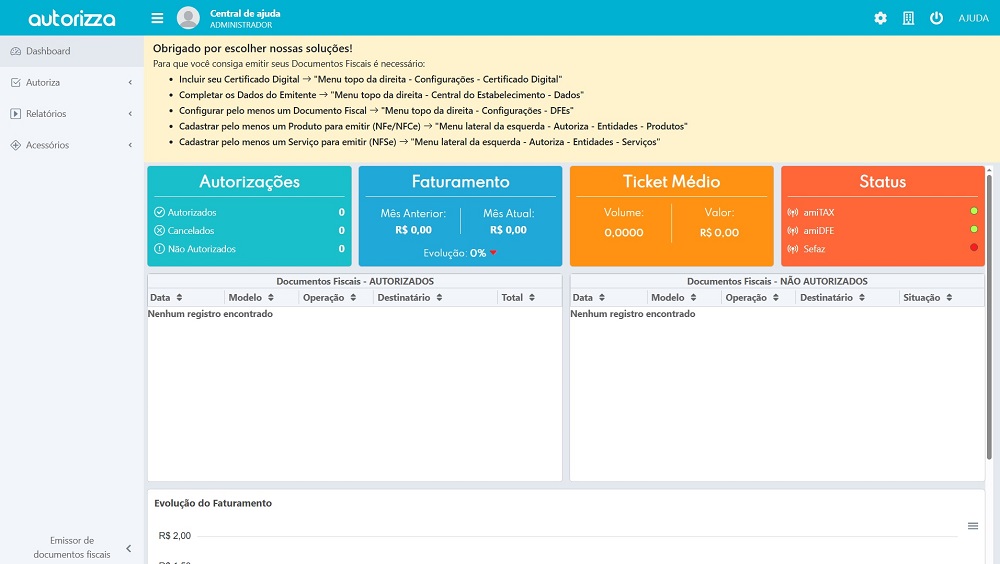
Além disso, na parte superior central da tela, há um guia que vai te orientar sobre como realizar as configurações iniciais do sistema.
Caso queira entender melhor esse processo, disponibilizamos um vídeo completo com o passo a passo das configurações iniciais até a emissão da sua primeira nota fiscal. Para isso clique aqui.
Menu superior
A barra superior do sistema é onde ficam localizadas as informações de acesso ao sistema, configurações, dados da empresa, suporte, entre outras funcionalidades.
 : Ao clicar, você pode expandir ou minimizar o menu lateral esquerdo do sistema.
 : Neste ícone, é possível alterar as informações de login, como e-mail e senha, além de trocar a imagem de perfil por uma de sua preferência.
 : Aqui você acessa o painel de configurações do sistema, onde é possível configurar diversos itens, como certificado digital, dados fiscais, formas de busca e outras configurações gerais.
 : Esta é a central do estabelecimento, onde você pode consultar e editar os dados da empresa, alterar planos, customizações de relatórios e acompanhar as faturas do sistema.
 : Botão utilizado para realizar o logout do sistema.
 : Aqui você acessa a central de ajuda, podendo consultar materiais de suporte ou abrir chamados para atendimento.
 : Ao clicar, você pode expandir ou minimizar o menu lateral esquerdo do sistema.
 : Neste ícone, é possível alterar as informações de
  : Aqui você acessa o painel de configurações do sistema, onde é possível configurar diversos itens, como
  : Esta é a central do estabelecimento, onde você pode consultar e editar os
  : Botão utilizado para realizar o logout do sistema.
 : Aqui você acessa a central de ajuda, podendo consultar materiais de suporte ou abrir chamados para atendimento.
Menu lateral
O menu lateral esquerdo é onde ficam todos os acessos aos recursos do sistema, como cadastros, emissão de notas e relatórios.
 : O botão dashboard é utilizado para voltar à página principal do sistema, onde ficam os principais relatórios.
- : No menu autoriza é onde fazemos o cadastro de entidades e todo o processo de emissão e importação de notas fiscais.
- : Aqui podemos acessar todos os relatórios padrão que o sistema oferece e também relatórios customizados solicitados pela empresa.
- : O botão de acessórios é onde podemos realizar manipulações em DFEs, como abertura de contingência, inutilização de números, download de XMLs e importação de produtos e pessoas (clientes, prestadores e fornecedores) a partir de XML.
 : O botão
  : No menu autoriza é onde fazemos o cadastro de entidades e todo o processo de emissão e importação de notas fiscais.
 : Aqui podemos acessar todos os relatórios padrão que o sistema oferece e também relatórios customizados solicitados pela empresa.
 : O botão de acessórios é onde podemos realizar manipulações em DFEs, como abertura de
Botões
Os botões padrões do sistema, são utilizados em diversas telas e processos. Esses botões auxiliam na execução de ações comuns, como criação, edição, importação e suporte.
 : Botão utilizado para a criação de um novo registro, estando disponível em várias telas do sistema.
 : Ao clicar no botão de cancelar, o sistema cancela a ação realizada dentro de um registro.
- : Permite abrir um pop-up para importação de XML.
 : O botão de ações é utilizado para executar ações específicas dentro de cada processo do sistema, podendo variar conforme o tipo de registro.
 : Salva as informações inseridas em um registro que foi criado ou editado.
- Também é possível, no mesmo botão (clicando em
 ), abrir um pop-up onde o sistema solicita se você deseja salvar e fechar ou salvar e novo.
- Também é possível, no mesmo botão (clicando em
 : Este botão realiza o fechamento do registro que está sendo criado ou editado.
- : Aqui você pode acessar o artigo da central de ajuda específico do processo que está sendo executado.
 : Localizado na linha do registro, permite editar o item selecionado.
- : Também presente na linha do registro, realiza a exclusão do item selecionado.
- : Disponível no final da tela, possibilita exportar todos os registros para uma planilha do Excel.
- : Responsável por gerar a impressão dos registros selecionados em formato PDF.
 : Botão utilizado para a criação de um novo registro, estando disponível em várias telas do sistema.
 : Ao clicar no botão de cancelar, o sistema cancela a ação realizada dentro de um registro.
 : Permite abrir um pop-up para importação de XML.
 : O botão de ações é utilizado para executar ações específicas dentro de cada processo do sistema, podendo variar conforme o tipo de registro.
 : Salva as informações inseridas em um registro que foi criado ou editado.
 ), abrir um pop-up onde o sistema solicita se você deseja salvar e fechar ou salvar e novo.
 : Este botão realiza o fechamento do registro que está sendo criado ou editado.
 : Aqui você pode acessar o artigo da central de ajuda específico do processo que está sendo executado.
 : Localizado na linha do registro, permite editar o item selecionado.
 : Também presente na linha do registro, realiza a exclusão do item selecionado.
 : Disponível no final da tela, possibilita exportar todos os registros para uma planilha do Excel.
 : Responsável por gerar a impressão dos registros selecionados em formato PDF.
Pesquisa e seleção
Campos utilizados para busca e seleção de informações dentro do sistema. Esses recursos facilitam a localização e organização dos registros exibidos em tela.
- Filtro: Campo onde você pode inserir qualquer informação presente na grade de registros. Ao digitar, o sistema realiza a busca automaticamente, exibindo apenas os registros que contêm aquela informação.

- Selecionar: O campo selecionar serve para selecionar registros com base no valor informado. Por exemplo, ao digitar um nome e pressionar Enter, o sistema irá selecionar os registros que contêm essa informação.

