
#ARTIGO: 2408
O cadastro de pessoas é o local onde você pode registrar seus clientes, fornecedores, transportadores, compradores e vendedores, tudo centralizado em um único lugar.
Como cadastrar pessoas
Para realizar o cadastro de uma (pessoa)marca, vá até o menu lateral esquerdo e siga o caminho Autoriza > Entidades > Pessoas.
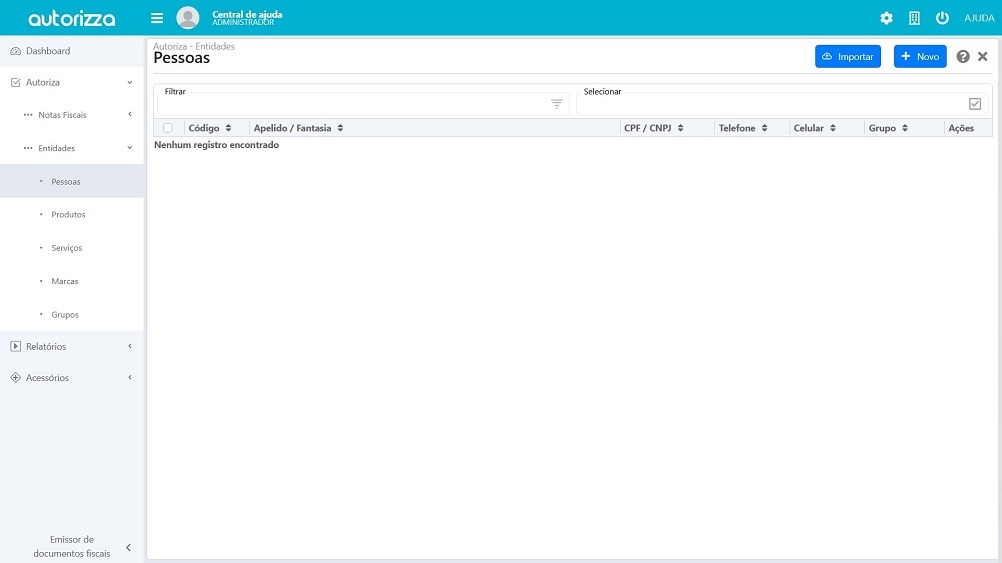
Ao abrir a tela de pessoas, será exibida uma lista com as pessoas já cadastradas no sistema.
Para cadastrar uma pessoa, clique em  para abrir a tela de cadastro.
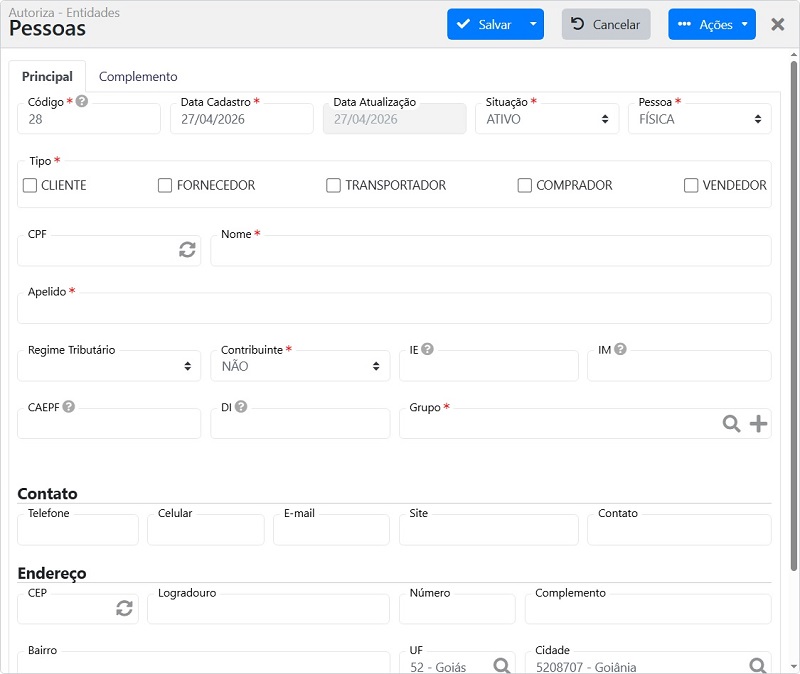
Com a tela aberta, podemos iniciar o cadastro de pessoas. Alguns campos são marcados com * e são obrigatórios para preenchimento. Além disso, alguns campos possuem o botão  , que exibe informações sobre o que pode ser cadastrado naquele campo.
Informações da Pessoa
Aqui, nas informações de pessoa, temos os principais dados do cadastro:
- Código: Código sequencial preenchido automaticamente, podendo ser alterado conforme a sua necessidade de controle.
- Data de cadastro: Data em que a pessoa foi cadastrada no sistema.
- Data de atualização: Atualizada automaticamente sempre que houver alguma alteração no cadastro.
- Situação: Define se o cadastro está ativo ou inativo.
- Pessoa: Campo onde você seleciona se é Pessoa física, Jurídica ou Estrangeira. Esses tipos alteram as informações disponíveis no cadastro.
- Tipo: Define a finalidade do cadastro dentro do sistema, permitindo selecionar entre cliente, fornecedor, transportador, comprador ou vendedor.
Dados de identificação
Baseado nas informações do campo pessoa selecionado acima, alguns campos podem ter seus nomes alterados ou serem bloqueados para digitação.
- CPF/CNPJ: Aqui você deve preencher o CPF ou CNPJ da pessoa que está sendo cadastrada.
- Nome/Razão Social: Nome ou razão social da pessoa que está sendo cadastrada.
- Apelido/Fantasia: Apelido ou nome fantasia da pessoa que está sendo cadastrada.
- Regime Tributário: Trata-se do conjunto de regras fiscais que determina a forma de arrecadação de impostos de uma empresa.
- Contribuinte: O sistema oferece três opções de enquadramento tributário: SIM, NÃO e ISENTO.
- IE (Inscrição Estadual): Registro necessário para que empresas operem em um estado específico. Permite o recolhimento de impostos estaduais.
- IM (Inscrição Municipal): Registro necessário para que empresas operem em um município específico. Permite o cumprimento das regulamentações fiscais locais e o pagamento dos impostos municipais.
- CAEPF (Cadastro de Atividade Econômica da Pessoa Física): Registro da Receita Federal que identifica as atividades econômicas de pessoas físicas.
- DI (Documento de Identificação): Campo destinado ao preenchimento de documentos como RG, CNH, passaporte, entre outros.
- Grupo: Aqui você pode selecionar um grupo para organizar essa pessoa. É possível escolher um grupo clicando no
 , adastrado ou criar um novo para isso clique
  .
.
Observação: Ao informar o CNPJ ou CPF e clicar no  , o sistema realizará uma busca automática para identificar o cliente e preencher os dados correspondentes. Para que essa funcionalidade funcione corretamente, é necessário que o certificado digital esteja configurado no sistema.
Contato
Informe os canais de comunicação do cliente, como: Telefone, celular, e-mail, site e contato.
Endereço
Informe o endereço completo do cliente: CEP, logradouro (Rua, Avenida etc.), número, complemento, bairro, cidade e UF (Estado).
Observação: Ao digitar o CEP e clicar em pesquisar , o sistema fará uma busca automática para preencher os campos de endereço.
Com as informações já preenchidas, você pode clicar no botão  para concluir o cadastro do seu cliente.
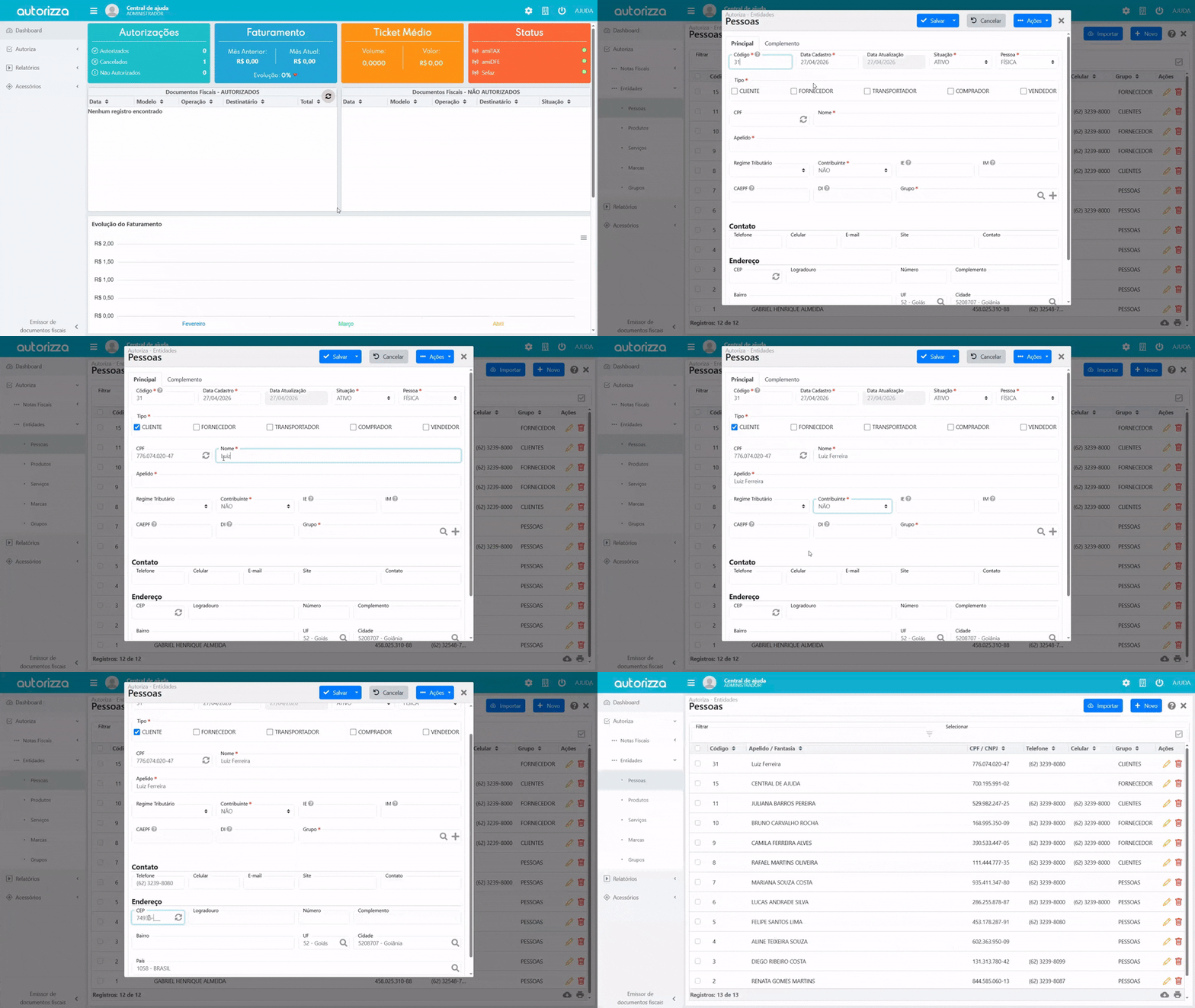
Tudo certo! Agora a (pessoa)marca está disponível para ser usado no sistema.
Observações: Caso, no momento de cadastrar alguma informação, faltem dados como UF, cidade ou país, é necessário atualizar as tabelas padrão do sistema. Para isso, clique aqui.
Importação de pessoas via XML
A importação de pessoas via XML permite automatizar o cadastro de pessoas. Ao importar o arquivo XML, o sistema captura automaticamente todas as informações referentes ao emitente da nota fiscal.
Para realizar o cadastro de pessoas via XML, clique aqui.
