#ARTIGO: 2444
O sistema Autorizza permite que você gere sua fatura de pagamento diretamente pela plataforma, sem a necessidade de entrar em contato com o suporte ou com o setor financeiro. O processo de geração da fatura é simples e rápido.
A primeira coisa a fazer é acessar o menu da Central do Estabelecimento. Para isso, clique no botão  , localizado no canto superior direito da tela. Ao clicar, o sistema abrirá um pop-up.
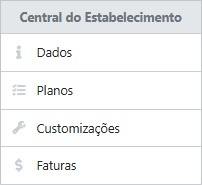
Clique agora na opção chamada faturas, para abrir a tela de faturas do sistema.
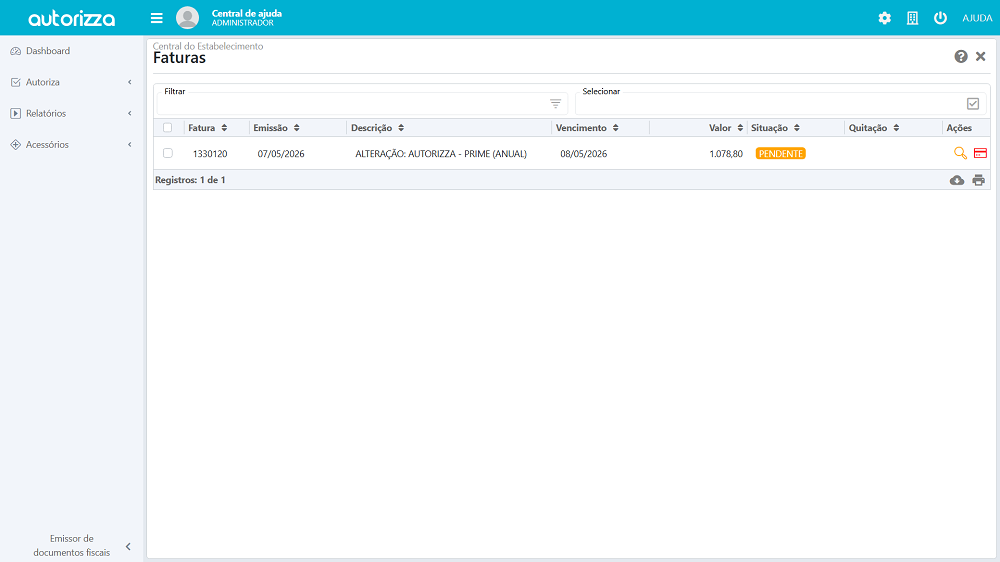
Com a tela aberta, você conseguirá visualizar a lista de faturas pendentes, quitadas e em processamento. As faturas exibidas podem ser referentes a relatórios customizados ou às mensalidades e anuidades do sistema.
Para realizar o pagamento de uma fatura, primeiro localize a fatura desejada e clique no botão  para abrir a tela de pagamento da AMIpay.
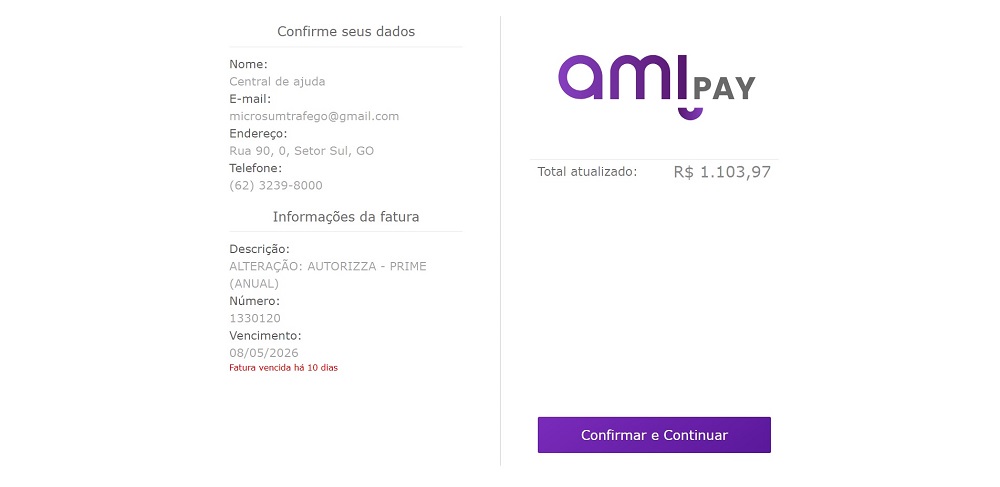
Com a tela da AMIpay aberta, no lado esquerdo estarão disponíveis as informações referentes ao seu negócio, como nome, e-mail, endereço e telefone. Também serão exibidas as informações da fatura, como descrição, código e data de vencimento.
Já na parte direita da tela será exibido o valor atualizado da fatura, juntamente com o botão Confirmar e Continuar para prosseguir com o pagamento. Clique sobre esse botão para continuar.
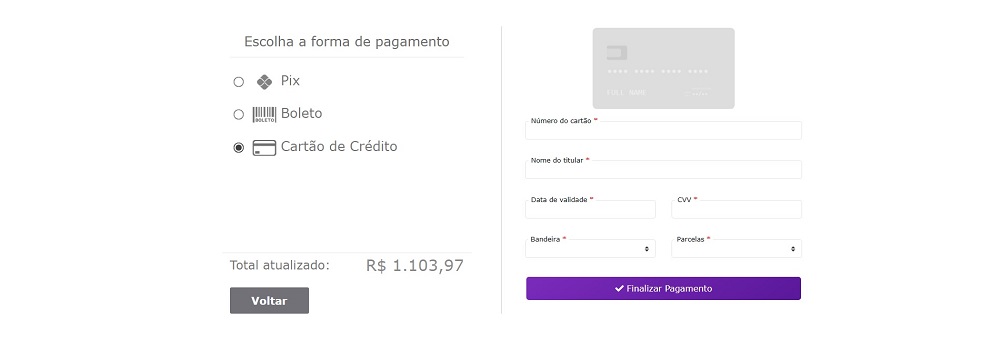
Agora você pode escolher a forma de pagamento desejada: PIX, boleto bancário ou cartão de crédito.
Ao selecionar a opção PIX, o sistema irá gerar um QR Code para realizar o pagamento. Selecionando boleto bancário, o sistema gerará um boleto para download e pagamento. Já na opção cartão de crédito, serão exibidos os campos para preenchimento dos dados do cartão.
Após escolher a forma de pagamento e preencher as informações necessárias, basta finalizar o pagamento para concluir a operação.
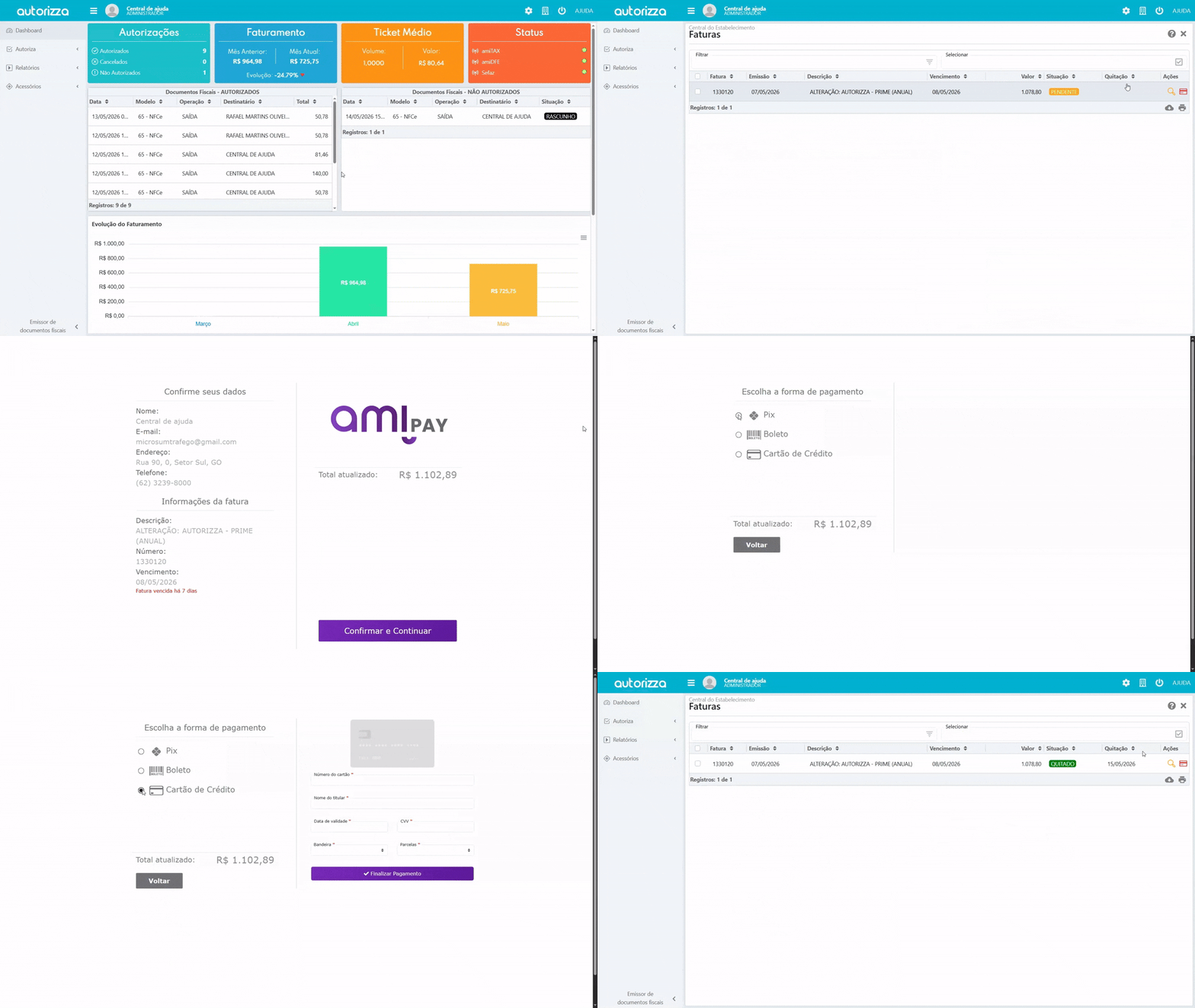
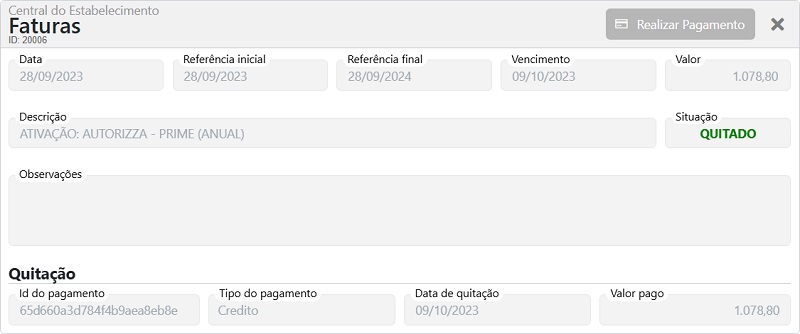
Após a realização do pagamento, o status da fatura dentro do sistema será alterado para QUITADO.
Caso você queira visualizar os detalhes do pagamento, basta clicar no botão  . O sistema abrirá uma tela com todas as informações referentes ao pagamento realizado.