#ARTIGO: 4012
Os índices no sistema permite localizar informações de forma rápida e eficiente. Ao utilizá-los, a velocidade de busca de dados é significativamente melhorada. Sem esses índices, o sistema precisaria percorrer todos os registros, um a um, o que tornaria o processo muito mais lento.
Entre as principais vantagens de um índice bem definido e estruturado, destaca-se a capacidade de proporcionar buscas mais ágeis e eficientes, otimizando o desempenho geral do sistema.
Como configurar os índices
Para realizar a configuração, clique no  , localizado no canto superior direito da tela. Ao clicar, será exibida a tela de configurações.
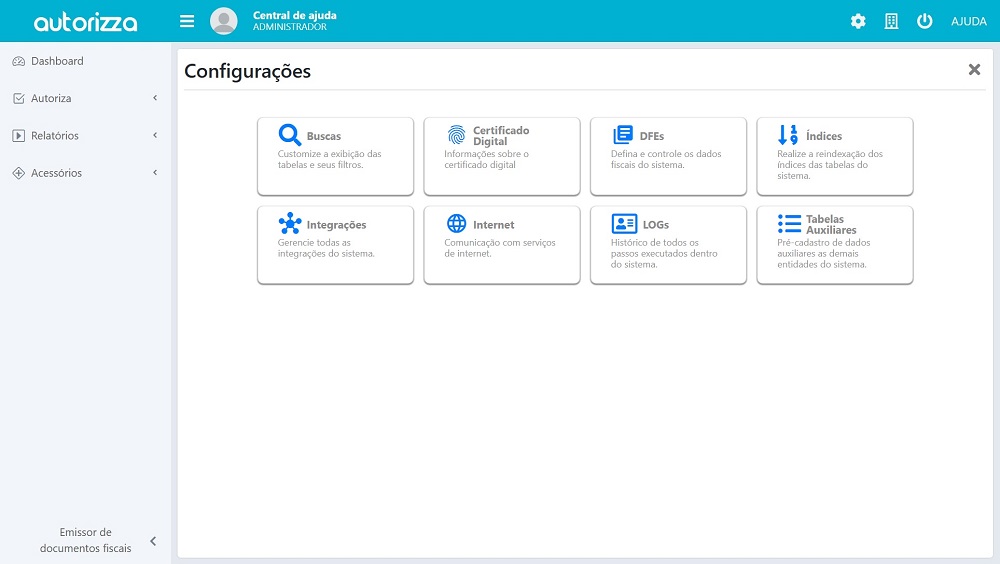
Com a tela de configurações aberta, podemos agora clicar no botão  . Para abrir a tela de índices.
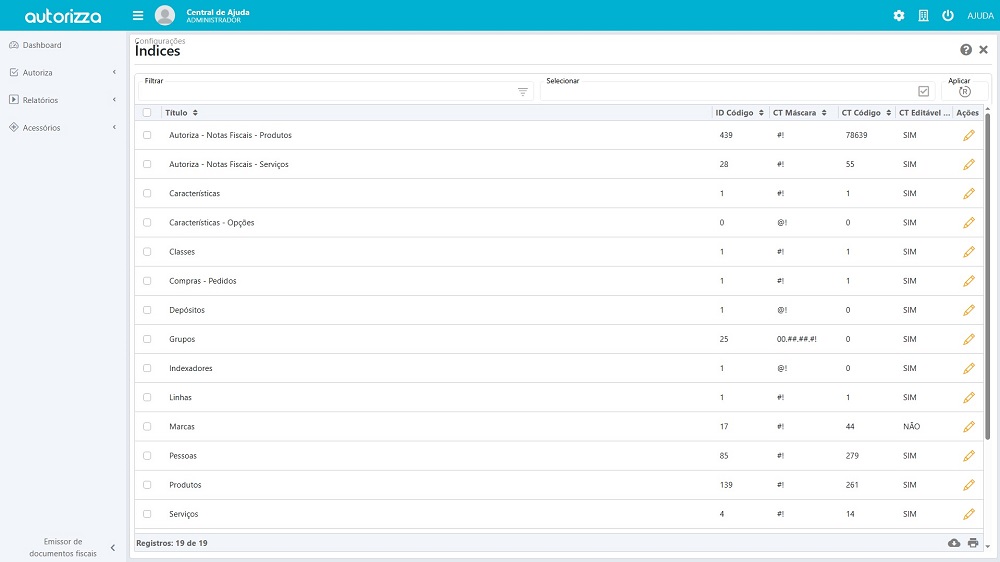
Agora, com a tela aberta, é possível realizar as configurações dos índices, caso seja necessário fazer ajustes.
Como mencionamos, os índices são códigos utilizados para cadastro dentro do sistema. Nessa tela, você pode definir configurações como: quantidade de dígitos, numeração inicial e até a inclusão de letras ou outros caracteres junto aos números.
Reindexar os índices
Trata-se do processo de reorganizar e atualizar os índices dos registros do sistema, garantindo que continuem eficientes e rápidos.
Para aplicar a reindexação, é necessário primeiro selecionar a entidade desejada, marcando-a  . Em seguida, clique no botão
  . Depois, basta confirmar a reindexação dos índices da entidade selecionada, e o sistema retornará à tela inicial.
Configuração de índices
Para configurar um índice, vá até a entidade desejada e clique no botão  . Em seguida, será aberto o pop-up de configuração.
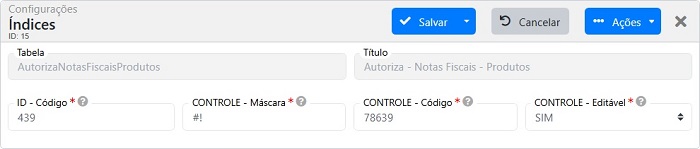
Opções de configurações:
Vamos entender o que são as opções do formulário:
- Tabela: Nome da tabela no banco de dados. Esse campo é gerenciado pelo sistema e não pode ser editado.
- Título: Nome do formulário que está sendo utilizado. Também é gerenciado pelo sistema e não pode ser alterado.
- ID – código: Código único de identificação. Deve ser alterado com muito cuidado, pois é utilizado como vínculo com outras entidades do sistema. Recomenda-se modificar apenas em casos realmente necessários.
- Controle – máscara: Permite definir um formato para o campo de código. Ao configurar uma máscara, todos os novos registros deverão seguir esse padrão.
- Controle – código: Esse campo terá valor diferente de zero apenas quando a máscara definida for do tipo numérica.
- Controle – editável: Define se o campo de código poderá ser editado no formulário ou não.
Agora que foi feito as configurações é só clicar em  , pronto a configuração esta salva.
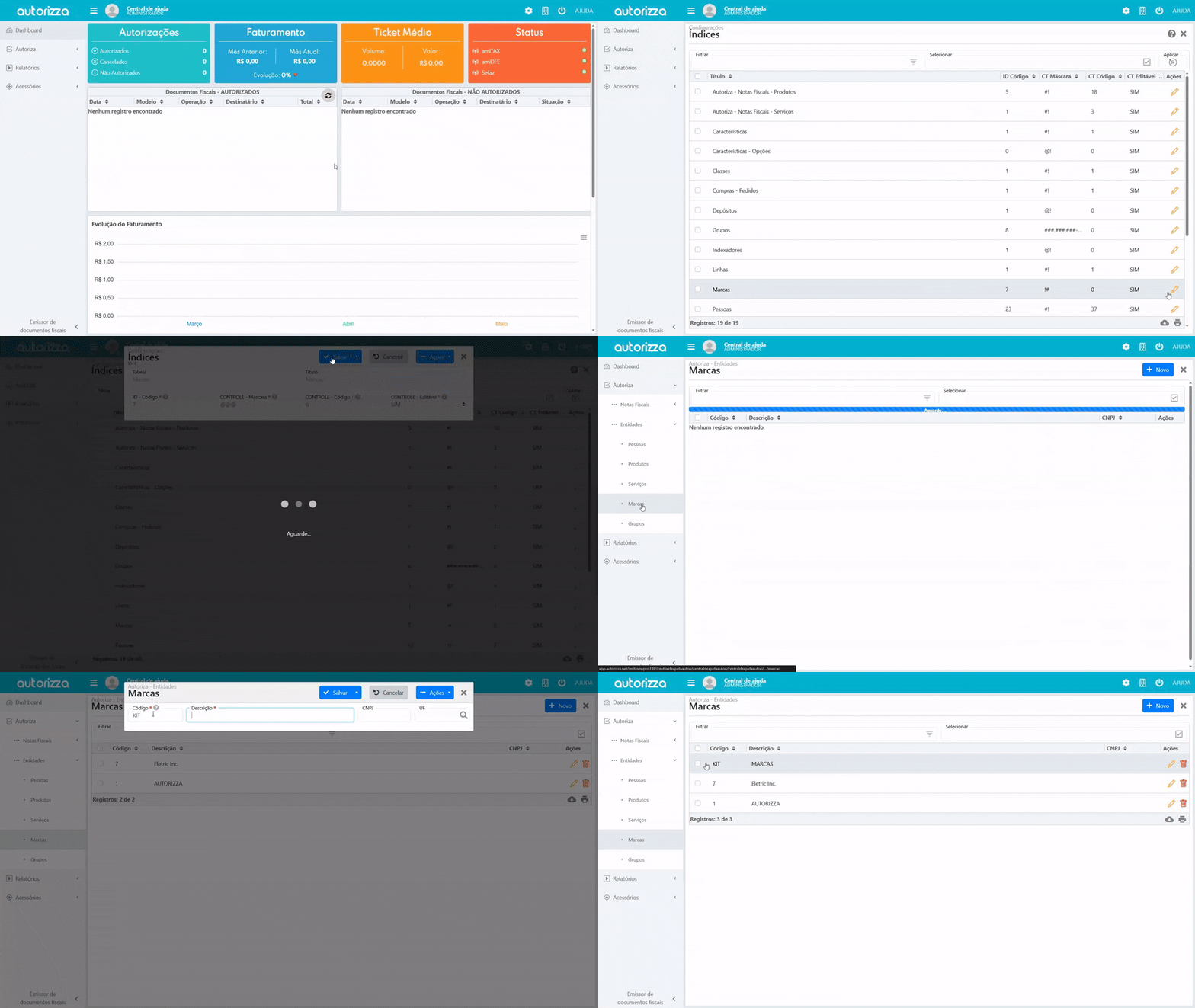
Sistema de máscaras
Nesta seção, vamos entender como funcionam os formatos de máscaras e como criar uma máscara personalizada.
Operadores
São os elementos utilizados para montar as máscaras:
- # – Número.
- 0 – Número ou completa com zero (usado apenas em máscaras numéricas).
- & – Letra.
- @ – Caractere variável (pode ser número, letra ou separador).
- ! – Define o limite máximo de 25 caracteres. Caso não seja utilizado, o limite será exatamente o tamanho da máscara definida.
Valores permitidos
- Números: 0123456789.
- Letras: ABCDEFGHIJKLMNOPQRSTUVWXYZ.
- Separadores: . – /.
Máscaras padrão do sistema
Alguns exemplos que já vêm configurados:
- #! – Permite apenas números, com limite de até 25 caracteres.
- @! – Permite qualquer tipo de caractere, com limite de até 25 caracteres.
- @@@ – Permite qualquer caractere, com limite de 3 caracteres.
(Como não utiliza “!”, o limite é definido pelo tamanho da máscara).
Criando uma máscara personalizada
Vamos criar uma máscara simples para o campo código da entidade marca, permitindo apenas o preenchimento de um CPF formatado.
Formato desejado: ###.###.###-##.
Então no campo de controle – máscara devera ser preenchido da seguinte forma: ###.###.###-##.
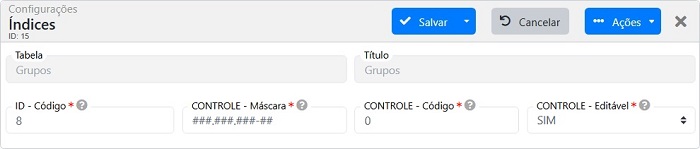
Depois e só clicar em .
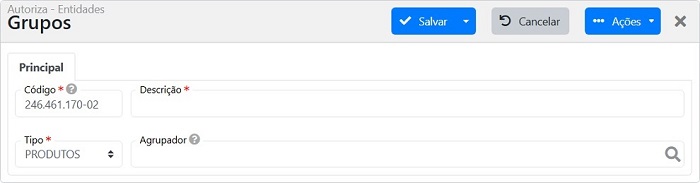
Ao cadastrar um grupo, o campo código ficará no formato abaixo.