
#ARTIGO: 4373
A importação de notas fiscais por meio de arquivos XML é um processo importante dentro do sistema para empresas que buscam organizar e automatizar o cadastro de produtos e fornecedores, facilitando a gestão fiscal e o controle das informações da empresa.
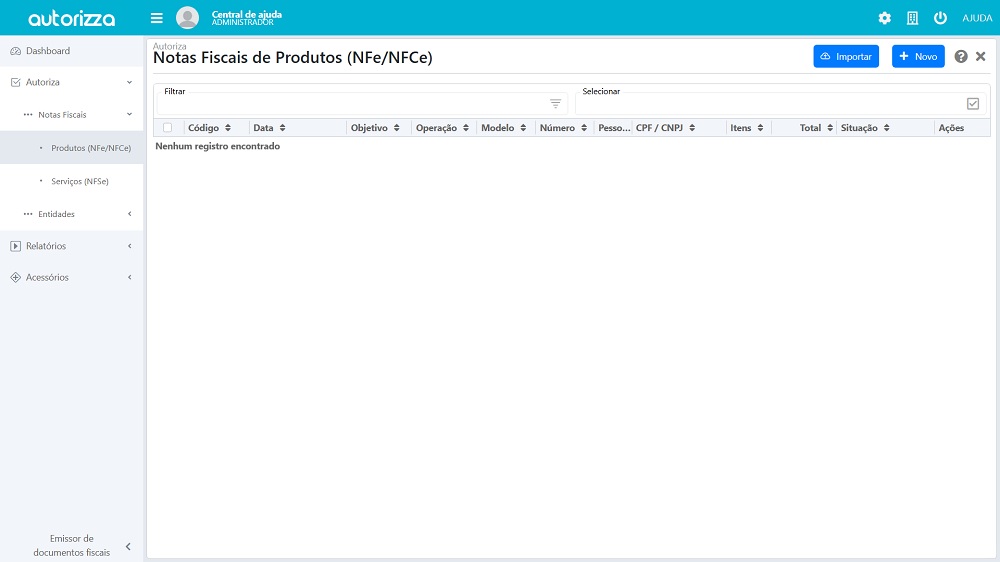
Para realizar a importação de um arquivo XML, acesse no menu lateral esquerdo: Autorizza > Notas Fiscais > Produtos (NF-e/NFC-e).
Como realizar a importação
Com a tela de Notas Fiscais de Produtos (NF-e/NFC-e) aberta, clique no botão  para abrir a tela de importação de XML.
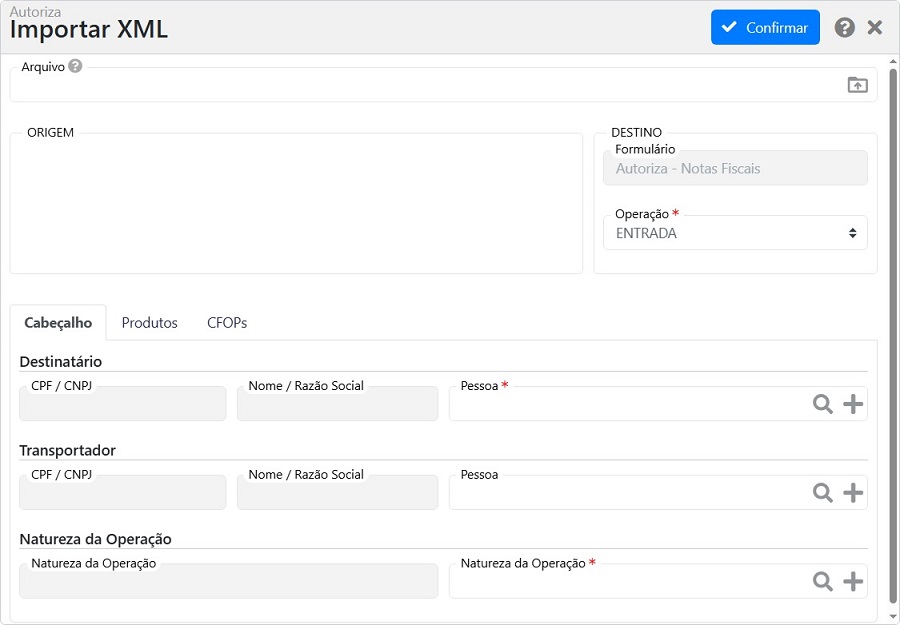
Com a tela de importação aberta, podemos selecionar o arquivo XML que será importado. Para isso, clique no botão  para abrir o explorador de arquivos do computador e selecionar o XML desejado.
Após a seleção do arquivo, as informações referentes à origem do XML serão exibidas na tela.
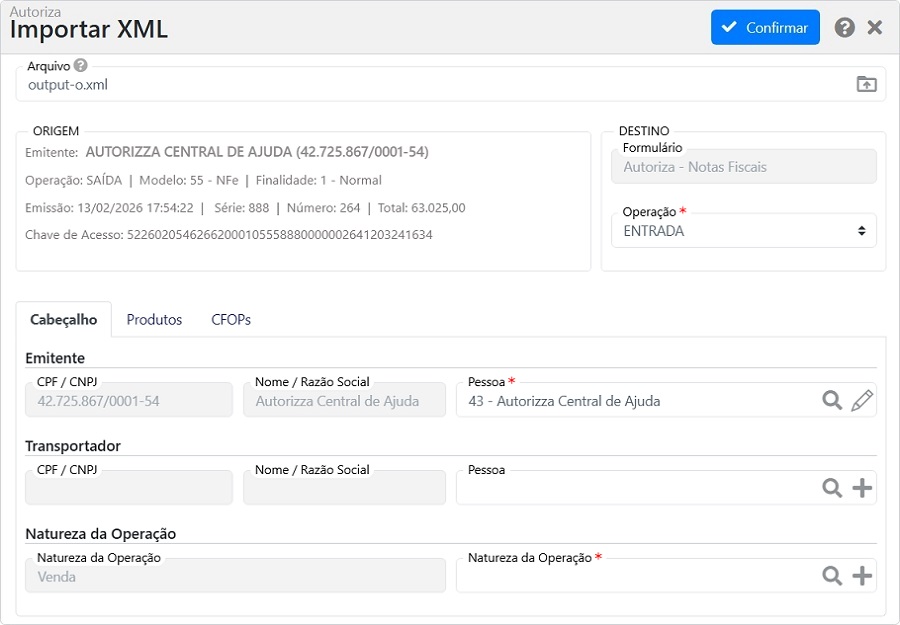
A importação do XML pode ser realizada tanto para notas de entrada (notas fiscais emitidas para o seu CNPJ) quanto para notas de saída (notas fiscais emitidas pela própria empresa). Isso permite importar notas fiscais emitidas em outros sistemas, seja para escrituração fiscal ou para realizar o cadastro de fornecedores, clientes e produtos dentro do sistema.
Na parte superior da tela de importação temos a seção Origem, onde são exibidas informações da nota fiscal, como emitente, tipo de operação, modelo da nota, finalidade, data de emissão, série, número, valor total e chave de acesso.
Ao lado da seção Origem temos a seção Destino, que informa em qual formulário a nota será importada. No campo Operação é possível selecionar se a importação será de entrada ou saída.
Configurando cabeçalho
Nessa etapa vamos configurar as informações de pessoa, transportador e natureza da operação.
Pessoa
Aqui é onde selecionamos o fornecedor ou cliente da nota fiscal, de acordo com a operação definida anteriormente. Para selecionar um cadastro já existente no sistema, clique no botão  . Caso a pessoa ainda não esteja cadastrada, clique no botão
  para realizar um novo cadastro.
Transportador
Aqui selecionamos o transportador responsável pela nota fiscal. Para selecionar um cadastro já existente no sistema, clique no botão . Caso o transportador ainda não esteja cadastrado, clique no botão para realizar um novo cadastro.
Natureza da operação
Neste campo é possível selecionar a natureza da operação da nota fiscal clicando no botão . Caso seja necessário, também é possível cadastrar uma nova natureza de operação clicando no botão .
Configurando produtos
Agora que o processo de cabeçalho já foi realizado, podemos fazer a configuração dos produtos. Para isso, clique na aba Produtos, localizada ao lado da aba Cabeçalho.
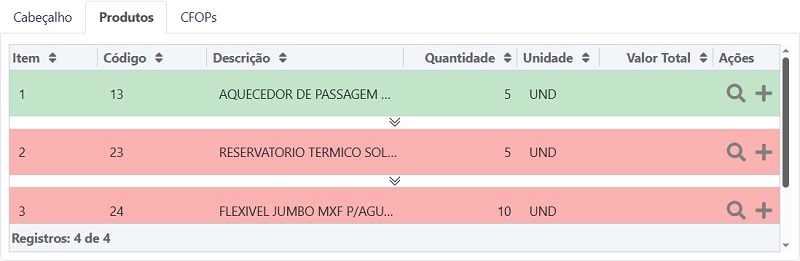
Com a aba aberta, será exibida a lista de todos os produtos presentes no XML. Caso algum produto já esteja cadastrado no sistema, o vínculo será realizado automaticamente e ele aparecerá destacado na cor verde.
Se o produto ainda não estiver cadastrado, ele será exibido na cor vermelha. Nesses casos, o produto pode ser vinculado a um cadastro já existente ou cadastrado como um novo produto. Para realizar o vínculo, clique no botão . Para cadastrar um novo produto, clique no botão .
Configurando CFOP
Agora vamos realizar o vínculo do CFOP do XML com o CFOP cadastrado no sistema. Para isso, abra a aba CFOP.

Aqui, da mesma forma que nas informações de pessoa do cabeçalho, o sistema irá se basear na operação selecionada.
Se estiver realizando uma entrada de produtos, o CFOP será relacionado à nota fiscal de saída do fornecedor para a sua entrada. Já se a operação for uma saída, o CFOP será vinculado de saída para saída.
Caso não encontre o CFOP desejado, basta atualizar as tabelas padrão do sistema clicando aqui.
Com todas as informações preenchidas corretamente, clique no botão  para confirmar a importação do XML para o sistema.
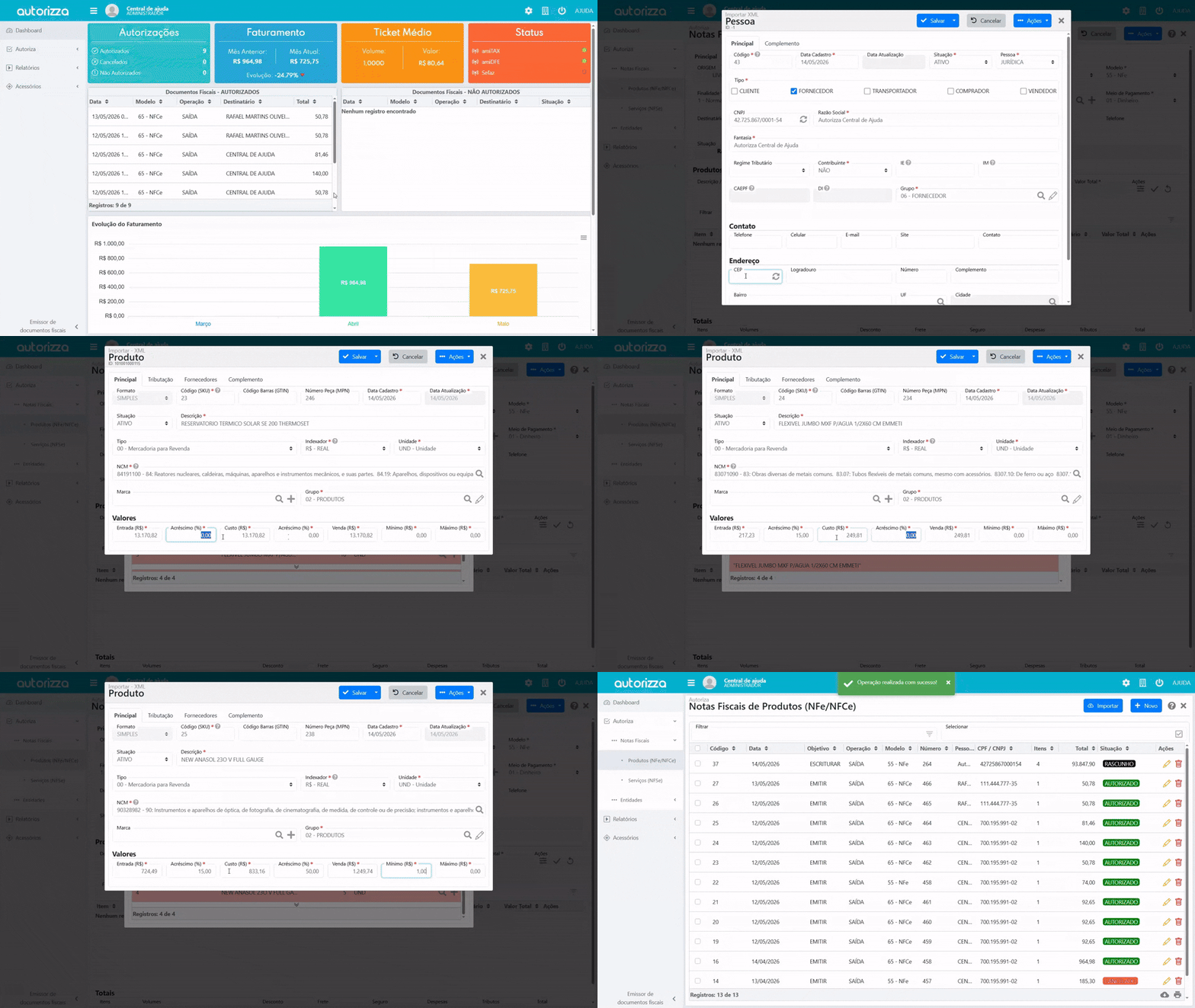
Pronto! Todas as informações serão importadas para a tela de Notas Fiscais de Produtos (NF-e/NFC-e).
