#ARTIGO: 5531
A tela de manifestações, conhecida também como MD-e (Manifestação do Destinatário Eletrônica), é utilizada por empresas para registrar a ciência de operações realizadas por fornecedores em seu CNPJ. Ela permite confirmar, contestar ou declarar o desconhecimento de uma operação, além de possibilitar o download do arquivo XML para a escrituração da nota fiscal dentro do sistema e dar entrada nos produtos.
Essas consultas são feitas através do NSU (Número sequencial único), um identificador gerado pela SEFAZ para organizar e disponibilizar os documentos fiscais eletrônicos vinculados ao CNPJ da empresa. Com ele, o sistema consegue consultar novos eventos, notas fiscais e manifestações de forma sequencial e segura.
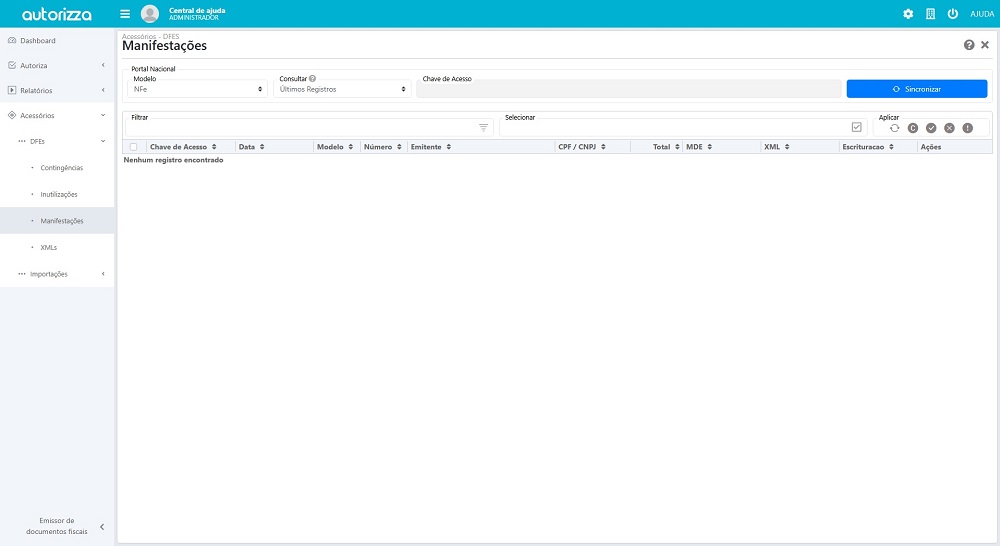
Para acessar a funcionalidade, vá até o menu lateral esquerdo e siga o caminho: Acessórios > DFEs > Manifestações.
Conhecendo a tela de manifestações
É possível consultar rapidamente as notas fiscais recebidas utilizando os filtros disponíveis, conforme a sua necessidade. A seguir, explicamos cada seção da tela.
Portal Nacional
Aqui é onde encontramos os filtros que permitem selecionar o tipo de nota fiscal desejado para exibição na tela de manifestações.
- Modelo: É possível escolher entre NFC-e, NF-e e CT-e (CT-e, é possível somente baixar o XML).
- Consulta: Aqui você consegue selecionar os últimos registros através do último NSU, os últimos 90 dias através do NSU = 0 ou pela chave de acesso, liberando o campo chave de acesso para digitação.
Com os filtros selecionados, agora clique no  para fazer a sincronização do sistema com as notas emitidas no seu CNPJ.
Registros de notas fiscais
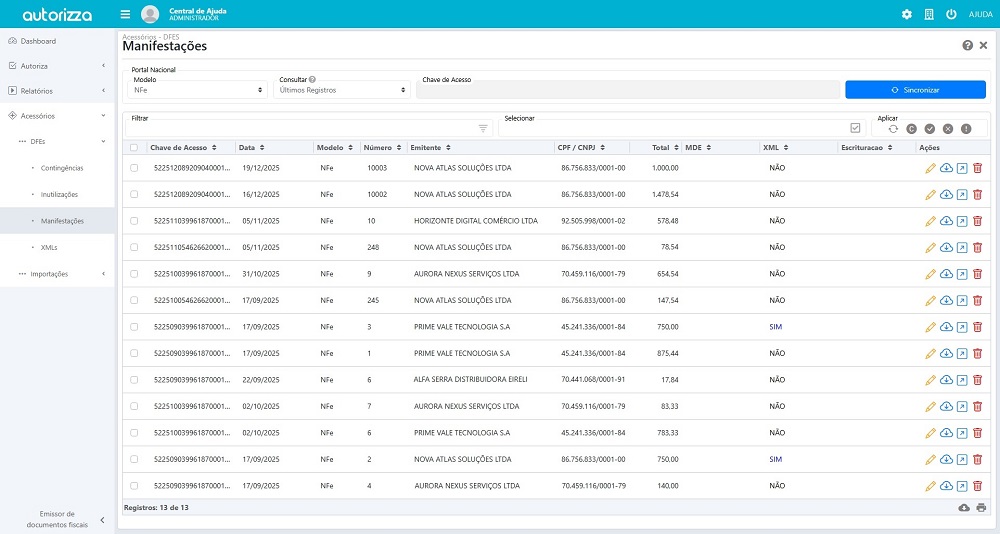
Cada registro exibido corresponde a um documento fiscal emitido para o seu CNPJ. As informações apresentadas são:
- Chave de acesso: Chave de acesso da nota fiscal que foi emitida no seu CNPJ.
- Data: Indica a data que a nota fiscal foi emitida.
- Modelo: Apresenta o tipo do documento fiscal.
- Número: Número da nota fiscal eletrônica recebida.
- Emitente: Exibe o nome ou razão social do emissor da NF-e.
- CPF / CPNJ: Mostra o CNPJ ou CPF de quem emitiu a nota fiscal.
- Total: Mostra o valor da nota fiscal.
- MDE: Número Sequência Único atribuído pela SEFAZ.
- XML: Indica se já foi feito o download do XML vinculado a nota fiscal.
- Escrituração: Indica que a nota fiscal já foi feita a escrituração dentro do sistema.
Botões de ações
 : Permite editar o registro.
 : Realiza o download do arquivo XML da nota fiscal para o computador.
 : Efetua a entrada e a escrituração da nota fiscal no sistema.
 : Remove o registro selecionado.
Movimentando os registros
Para registrar uma manifestação oficial sobre uma nota fiscal, a primeira etapa é selecionar a nota fiscal desejada nos registros. Existem quatro formas de marcar os registros que deseja movimentar:
- Clicar sobre o registro e pressionar a barra de espaço do teclado.
- Clique na caixa de seleção
 diretamente ou selecione a caixa de seleção da tabela para marcar todos.
 - Ou utilize o filtro para selecionar apenas os registros que contêm determinado parâmetro. Para entender o filtro, clique aqui.
Em todas as formas, o registro marcado dessa forma  .
.
Com os registros selecionados na grade, você pode registrar sua posição sobre a nota fiscal. As opções de manifestação disponíveis são:
 : Atualiza a grade novamente conforme o sincronismo realizado acima.
 : Informa que sua empresa ficou ciente de que uma nota fiscal foi emitida para o seu CNPJ. Ainda não confirma a compra, apenas registra que você viu a nota.
 : Confirma que a operação aconteceu de fato, ou seja, a compra ou recebimento da mercadoria foi realizado corretamente.
 : Informa que a operação não aconteceu, mesmo que a nota tenha sido emitida. Exemplo: pedido cancelado ou mercadoria não entregue.
 : Informa que sua empresa não reconhece aquela nota fiscal e não sabe do que se trata. Pode indicar uso indevido do CNPJ ou emissão incorreta.