
#ARTIGO: 2820
A nota fiscal de devolução é utilizada quando uma compra ou venda precisa ser desfeita após a emissão da nota fiscal original. Ela é importante para corrigir a operação, ajustar o estoque da empresa e manter a situação fiscal.
Esse tipo de nota costuma ser emitido quando o cancelamento da nota original não é mais possível, geralmente porque o prazo de cancelamento já expirou. Nesses casos, a devolução é a forma correta de registrar o retorno da mercadoria.
Existem dois tipos mais comuns de nota fiscal de devolução, e cada um deve ser utilizado conforme a situação da operação comercial:
- Devolução de venda: Acontece quando o cliente desiste da compra, recusa a entrega ou devolve o produto após receber a mercadoria.
- Devolução de compra: Ocorre quando a empresa recebe um produto com defeito, avariado, vencido ou diferente do que foi pedido ao fornecedor.
Na hora de emitir a nota de devolução, é necessário informar a chave da nota fiscal original e manter os mesmos dados fiscais da operação anterior. Isso ajuda a evitar problemas com impostos, estoque e controle financeiro da empresa.
Como gerar uma devolução
Para iniciar o processo de devolução de uma nota fiscal de venda, é importante já conhecer o processo básico de emissão de notas fiscais dentro do sistema. Isso facilita o preenchimento das informações e torna a configuração da devolução muito mais simples.
Caso seja uma devolução de compra, você pode optar por realizar a entrada da nota fiscal manualmente no sistema ou fazer a importação do arquivo XML da nota fiscal para agilizar o processo.
A nota fiscal de devolução é bastante parecida com a nota fiscal original, mudando apenas algumas informações específicas da operação. Na prática, isso significa que, para fazer a devolução corretamente, você deve emitir uma nova nota contendo os mesmos produtos, quantidades e valores da nota fiscal original que será devolvida e vinculada ao processo de devolução.
Para emitir a nota fiscal de devolução, precisamos acessar a tela de notas fiscais de produtos. Para isso, acesse o menu lateral esquerdo em: Autorizza > Notas Fiscais > Produtos (NFe/NFCe).
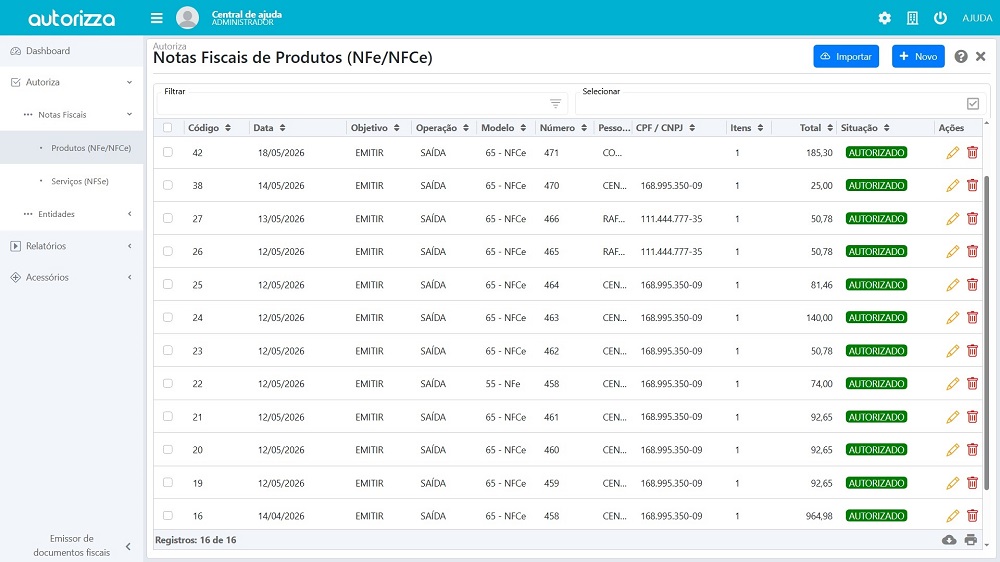
Com a tela aberta, agora vamos selecionar a nota fiscal desejada realizar a devolução. Para isso, localize a nota fiscal na grade de listagem e clique no botão  para abrir os detalhes da nota fiscal.
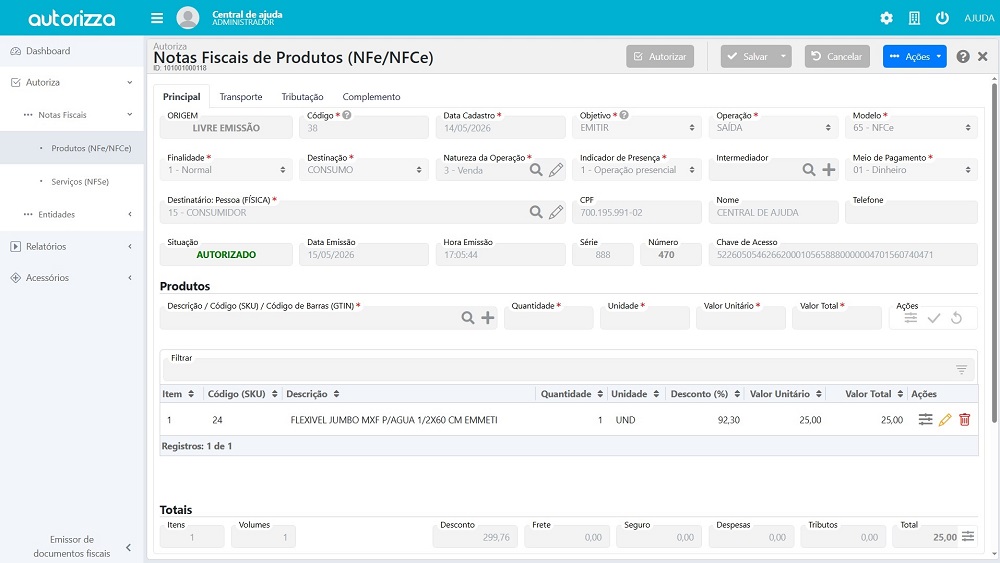
Agora, com a nota fiscal aberta, vamos clicar no botão  para fazer uma cópia da nota fiscal. Essa cópia será utilizada para criar a nova nota e realizar o processo de devolução.
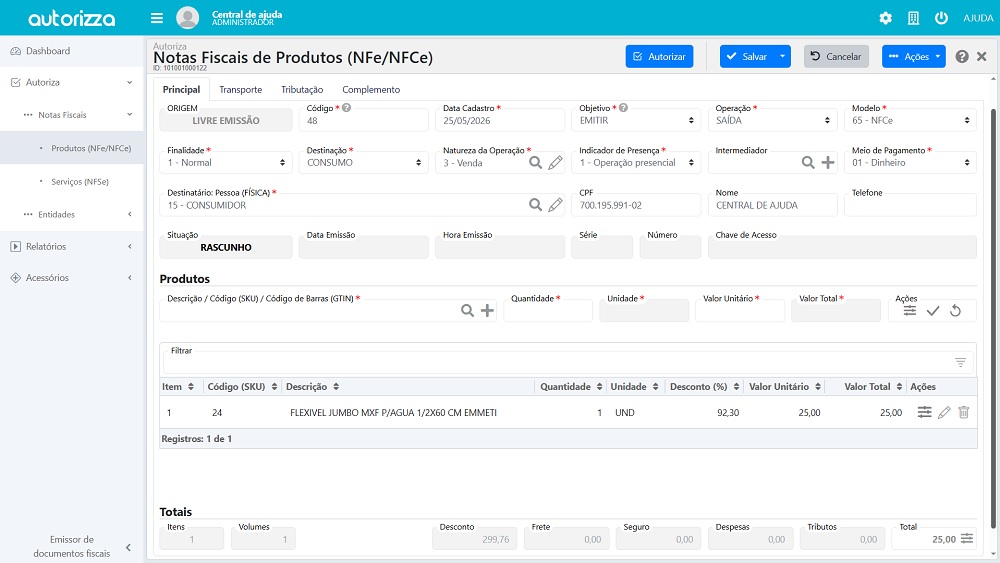
Com a cópia da nota fiscal criada, agora vamos preencher as informações necessárias para realizar a devolução.
- Objetivo: Selecione a opção Emitir.
- Operação: Caso seja uma devolução de compra, informe Saída. Caso seja uma devolução de venda, informe Entrada.
- Finalidade: Selecione a opção 4 – Devolução/Retorno.
- Natureza da Operação: Escolha a natureza conforme o tipo de devolução que estiver realizando, como Devolução de compra ou Devolução de venda. Caso não localize a natureza desejada, você pode clicar no botão
 para realizar o cadastro.
Caso a devolução seja parcial, ou seja, apenas alguns produtos serão devolvidos, você pode localizar os itens que não deseja manter na devolução e clicar no botão  para removê-los da nota fiscal.
Após realizar essas configurações, vamos clicar novamente no botão para desativar a opção Desativar Cálculos Fiscais. Em seguida, vamos acessar a aba Tributação.
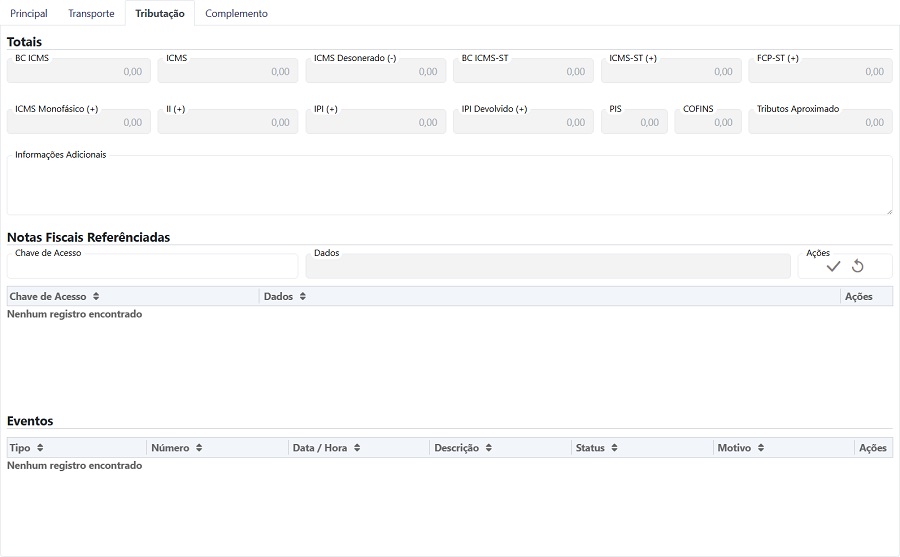
Na aba Tributação, vamos preencher o campo chamado notas fiscais referenciadas, informando a chave de acesso da nota fiscal que será utilizada na devolução. Ao digitar a chave de acesso, o sistema irá pesquisar automaticamente na base de dados da empresa as informações relacionadas à nota fiscal de origem.
Agora, basta clicar no botão  para salvar a chave de acesso informada e vincular a nota fiscal que será utilizada na devolução.

Depois de referenciar a nota fiscal, basta clicar novamente no botão para reativar os cálculos fiscais.
Caso seja necessário adicionar alguma observação na nota fiscal, acesse a aba Complemento e descreva as informações desejadas.
Com todas as informações preenchidas, basta clicar no botão  para emitir a nota fiscal.
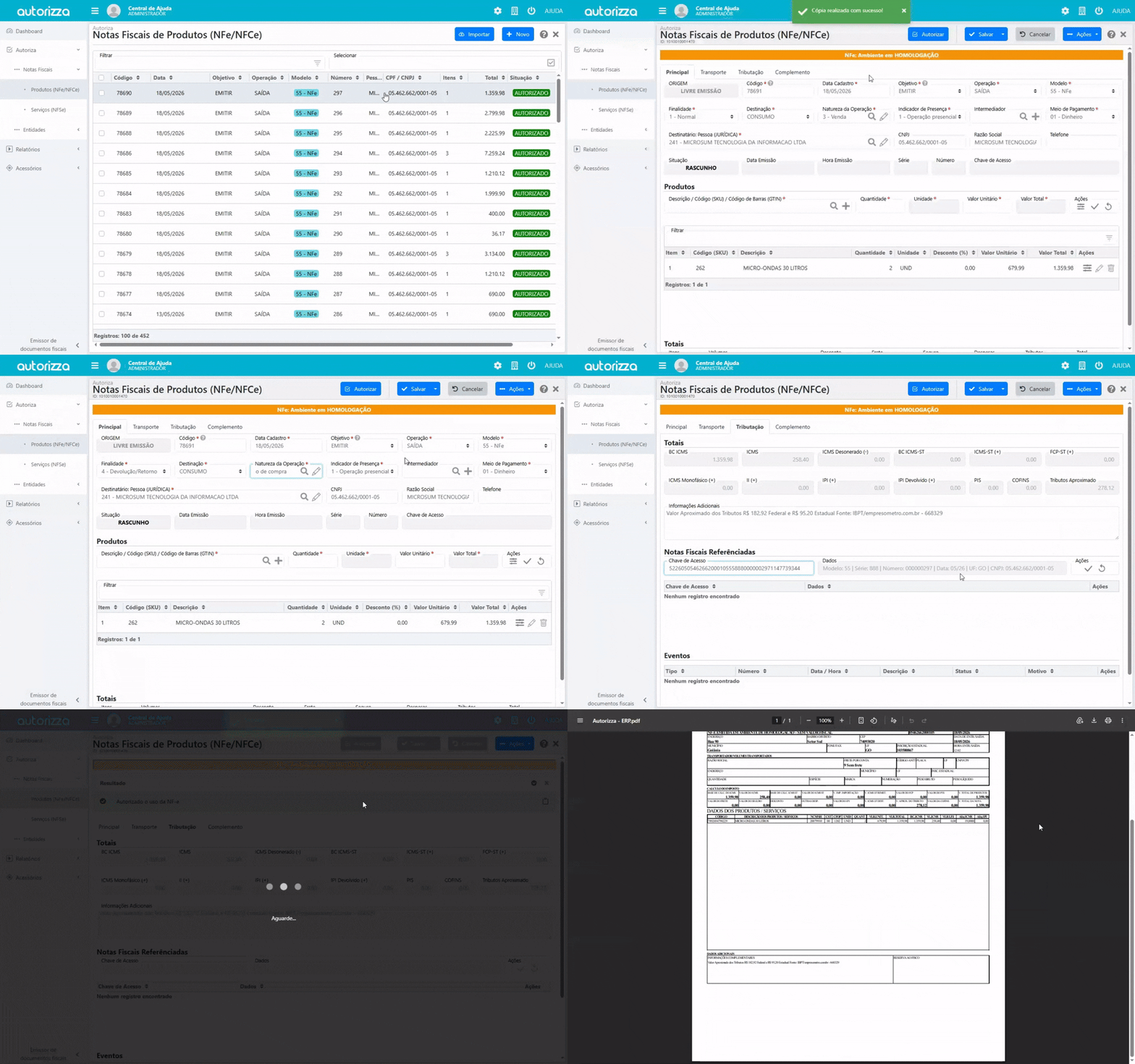
Exemplo de devolução de venda
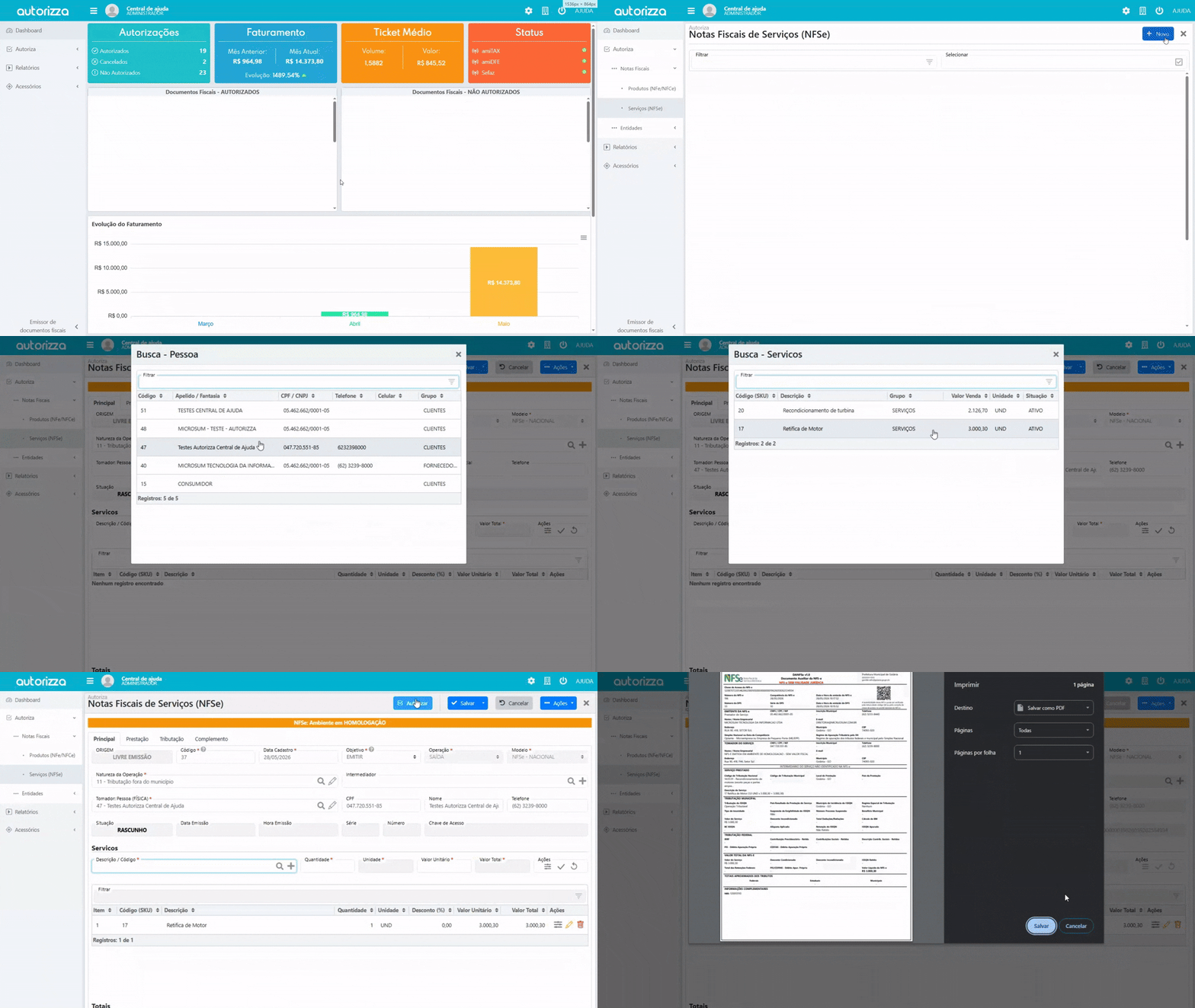
Exemplo de entrada de venda
Pronto! Sua nota fiscal de devolução foi emitida com sucesso.
