
#ARTIGO: 2381
Neste artigo, você vai aprender como realizar o cadastro de produtos.
Para realizar o cadastro de um produto, vá até o menu lateral esquerdo e siga o caminho Autoriza > Entidades > Produtos.
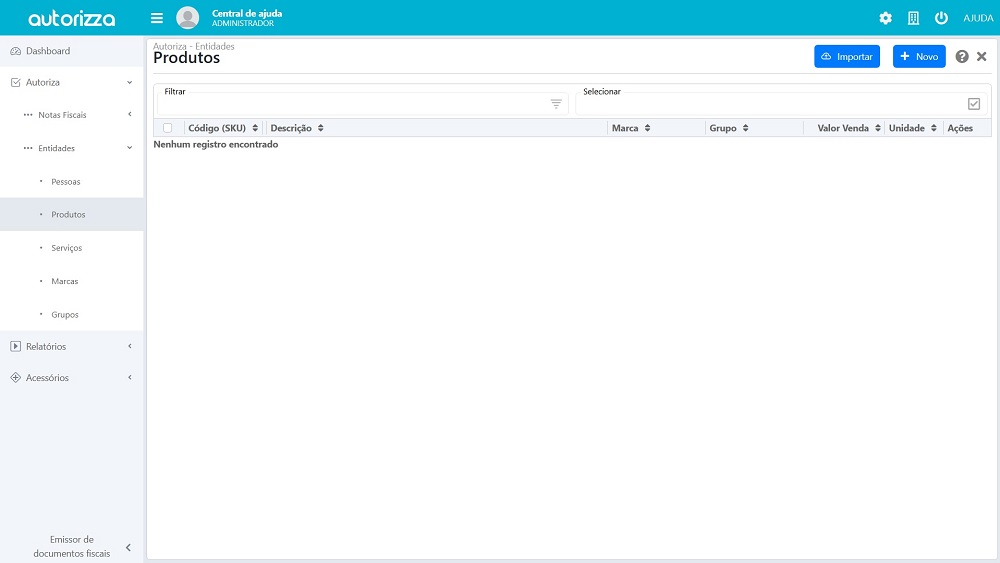
Ao abrir a tela de produtos, será exibida uma lista com todos os produtos já cadastrados, caso existam. Aqui, é possível cadastrar produtos de duas formas:
- Manual: Preenchendo as informações necessárias para o cadastro do produto;
- Automática: Importando um arquivo XML de nota fiscal, sem a necessidade de realizar a entrada de uma nota fiscal, apenas utilizando os dados dos produtos contidos no XML.
Como cadastrar um produto de forma manual
Para cadastrar um produto manualmente, clique em  para abrir a tela de cadastro.
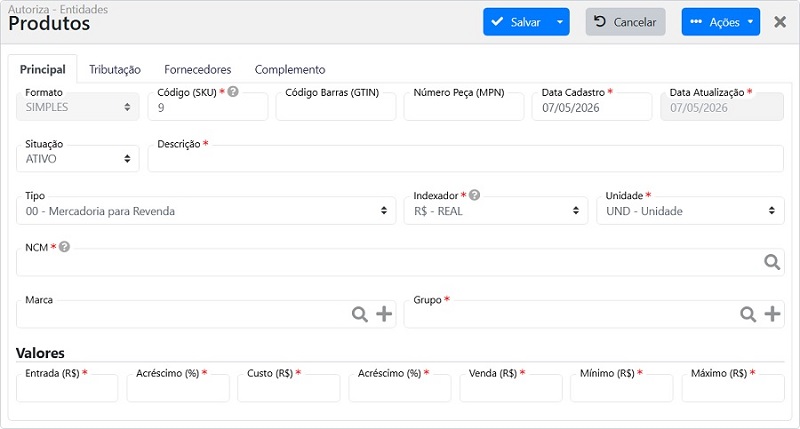
Vamos detalhar os campos do cadastro de produto, explicando a função de cada um para garantir um melhor entendimento e o uso correto das informações. Alguns campos possuem um ícone de  , que serve como ajuda: ao passar o mouse ou clicar, é exibida uma explicação sobre o que deve ser preenchido em caso de dúvida. Os campos marcados com * são obrigatórios.
Além disso, o cadastro é dividido em 4 abas: Principal, Tributação, Fornecedores e Complemento.
Aba principal
A aba principal é onde estão localizadas todas as informações de identificação do produto.
A seguir, vamos detalhar cada um deles. Caso tenha dúvidas sobre informações tributárias relacionadas ao seu produto, recomendamos entrar em contato com o seu contador.
Identificação
- Código (SKU): Identificador único do serviço, gerado automaticamente pelo sistema de forma sequencial.
- Código Barras (GTIN): Aqui você pode inserir o código de barras do seu produto.
- Número Peça (MPN): É um código alfanumérico único e exclusivo atribuído por fabricantes para identificar um item específico
- Data Cadastro: Data em que o cadastro está sendo inserido no sistema, podendo ser alterada manualmente.
- Situação: Define se o produto está ativo ou inativo.
- Descrição: Nome completo do produto.
- Tipo: Aqui você selecione o tipo de produto esta sendo cadastrando.
- Indexador: Define a moeda padrão utilizada no serviço. Por padrão, o sistema utiliza o Real (R$).
- Unidade: Unidade de medida do produto. Caso não encontre ou queira cadastrar uma nova unidade, clique aqui.
- NCM: A nomenclatura é um sistema ordenado que, por meio da aplicação de regras e procedimentos próprios, permite determinar um código numérico único para uma determinada mercadoria. Uma vez definido, esse código passa a representar a própria mercadoria.
- Marca: Selecione a marca desejada para o seu produto.
- Grupo: Permite selecionar um grupo padrão para organização dos serviços. Caso deseje criar ou configurar grupos específicos, consulte o artigo de cadastro de grupos.
Observações: Os campos que contêm o botão  e não possuem o botão
  pertencem às tabelas auxiliares do sistema. Caso não encontre a informação desejada para inserir no serviço, clique aqui para atualizar as tabelas auxiliares.
Valores
- Entrada (R$): Valor bruto do custo do serviço para a empresa.
- Acréscimo (%) custo: Percentual aplicado sobre o valor de entrada para compor o custo total.
- Custo (R$): Valor final do serviço para a empresa, já considerando os acréscimos.
- Acréscimo (%) venda: Percentual aplicado sobre o custo para definir o preço de venda.
- Venda (R$): Preço final do serviço para o cliente.
- Mínimo (R$): Valor mínimo permitido para venda.
- Máximo (R$): Valor máximo permitido para venda.
Aba tributação
A aba Tributação permanece vazia por padrão. No sistema Autorizza, a tributação é configurada automaticamente com base nas informações preenchidas na aba Principal. Porém, caso seja necessário utilizar tributações específicas, você também tem a opção de configurá-las manualmente nesta aba.
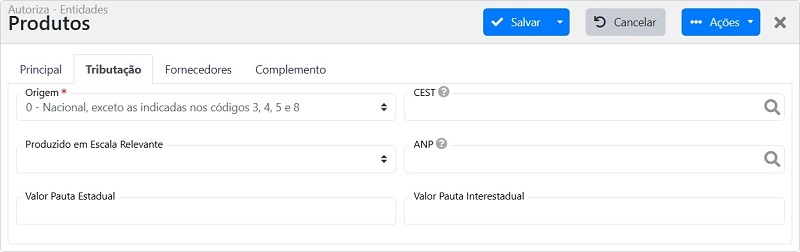
- Origem: A origem da mercadoria indica o local onde ela foi fabricada, produzida ou extraída.
- CEST: O Código Especificador da Substituição Tributária é utilizado para padronizar e identificar os produtos sujeitos ao regime de substituição tributária.
- Produzido em Escala Relevante: É um campo obrigatório na NF-e/NFC-e 4.00 e deve ser informado para produtos sujeitos à Substituição Tributária (ST). Aqui, você deve selecionar se o produto é produzido em escala relevante: SIM ou NÃO.
- ANP: Agência nacional do petróleo, utilizado para produtos como gás e combustíveis.
- Valor Pauta Estadual: É um mecanismo utilizado pelos estados para fixar o preço de referência de mercadorias.
Aba fornecedores
Na aba Fornecedor, você pode vincular os fornecedores cadastrados no sistema que fornecem este produto para a sua empresa.
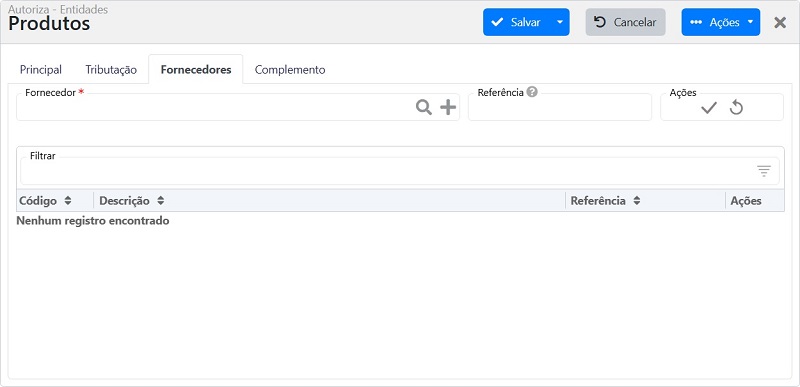
É possível selecionar mais de um fornecedor. Cada novo fornecedor adicionado será exibido na lista abaixo.
Para cadastrar um novo fornecedor, clique aqui.
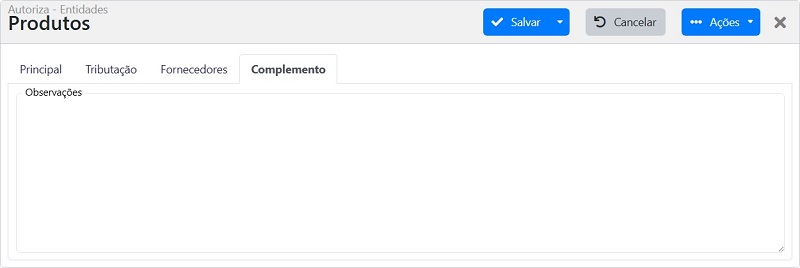
Aba Complemento
Na aba Complemento, você pode inserir qualquer informação adicional relevante sobre esse produto.
Após preencher todas as informações, basta clicar em  para concluir o cadastro do produto.
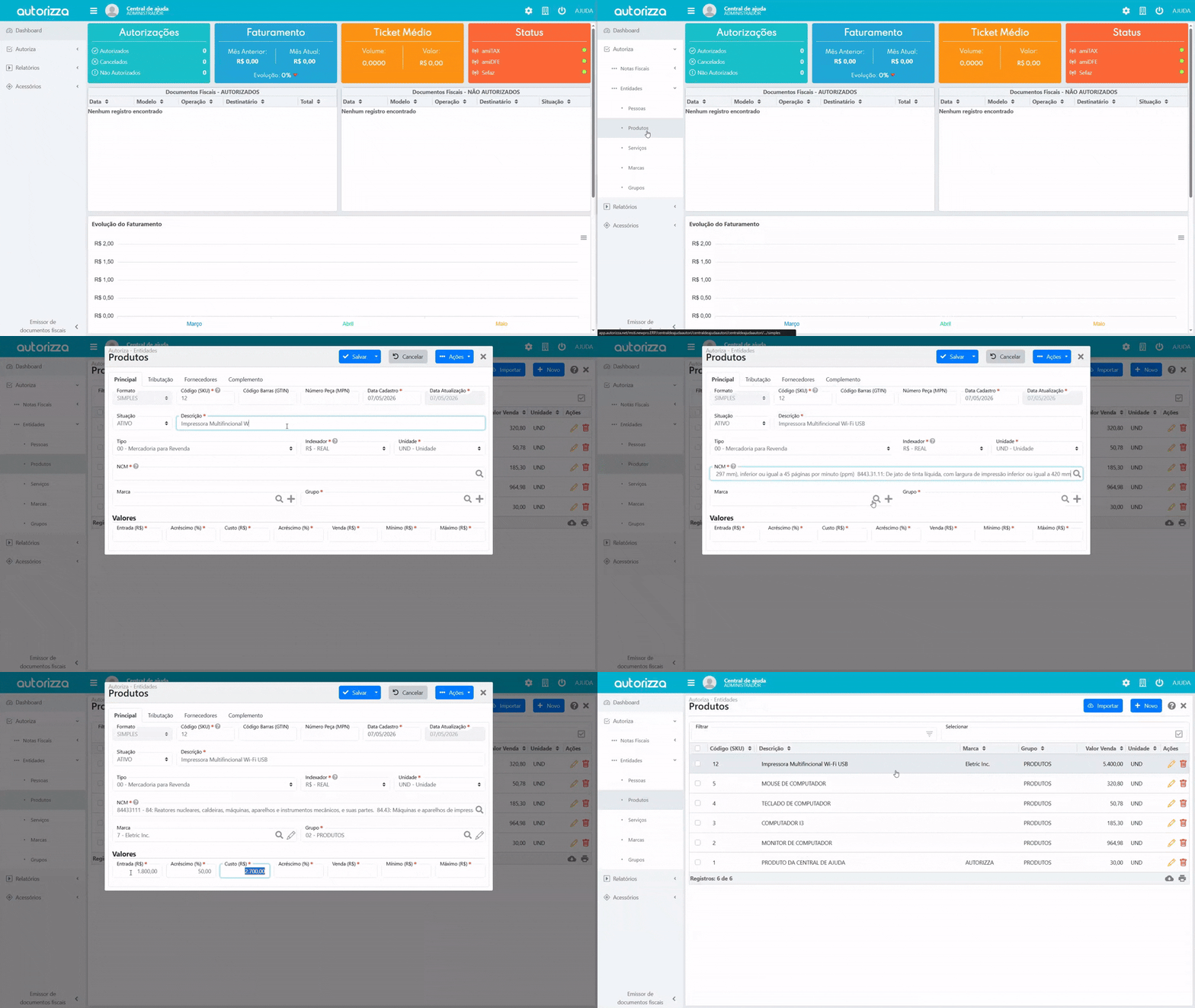
Pronto! Seu produto estará disponível para venda.
Como cadastrar um produto via XML
A importação de produtos via XML permite automatizar o cadastro de produtos. Ao importar o arquivo XML, o sistema captura automaticamente todas as informações referentes ao produto.
Para realizar o cadastro de produtos via XML, clique aqui.
