#ARTIGO: 5845
No sistema, você tem a opção de dar entrada em uma nota fiscal de forma manual ou via XML, de forma automática, já cadastrando o fornecedor e os produtos.
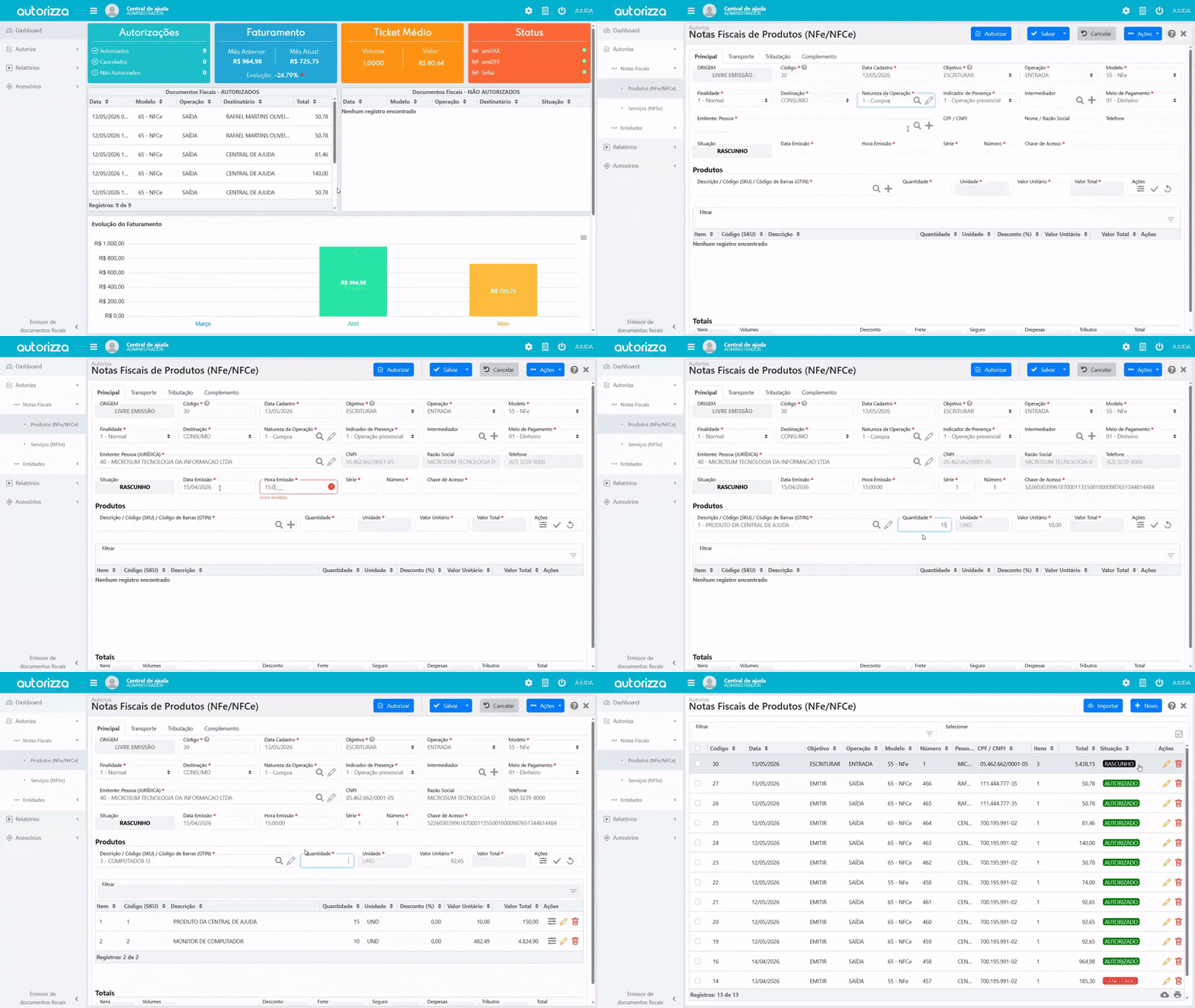
Para dar entrada em uma nota fiscal de forma manual, precisamos acessar a tela de notas fiscais de produtos. Para isso, acesse o menu lateral esquerdo em: Autorizza > Notas Fiscais > Produtos (NFe/NFCe).
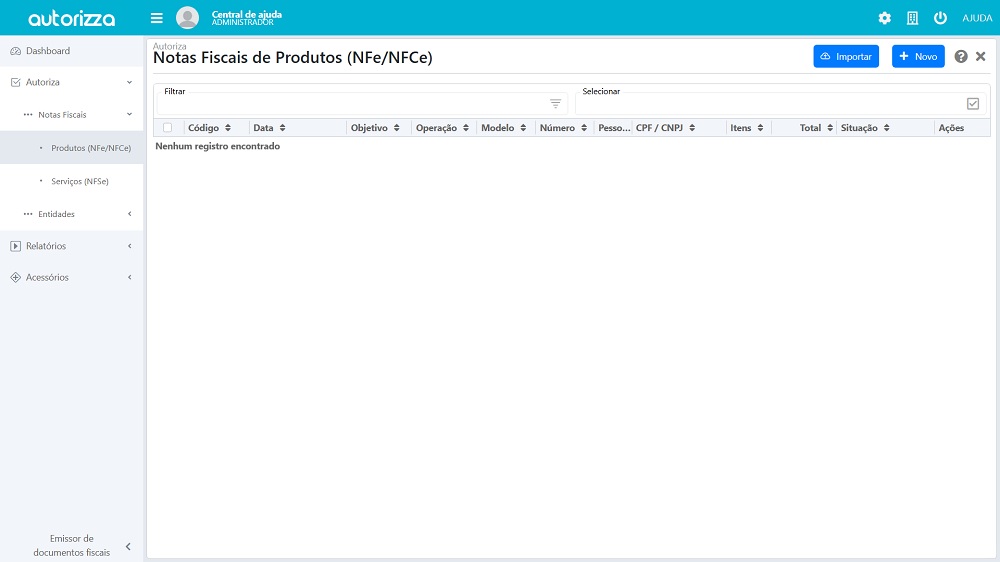
No sistema, tanto as notas fiscais de venda (saída) quanto as de compra (entrada) são realizadas nesta mesma tela, deixando todo o processo centralizado. Para dar entrada em uma nota fiscal, o primeiro passo é clicar no botão  para abrir a tela de geração.
Preenchendo informações
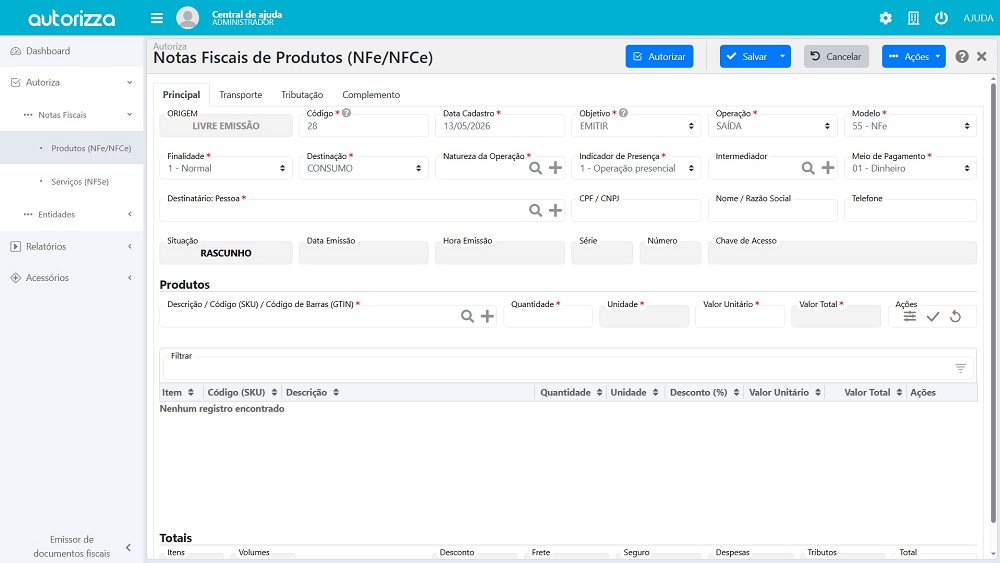
Com a tela aberta, podemos preencher as informações necessárias para realizar a entrada da nota fiscal. Os dados devem ser preenchidos com base na nota fiscal que está sendo lançada. Alguns campos possuem o símbolo *, indicando que são campos obrigatórios.
Aba principal
Lembrando que nem todas essas informações precisam ser preenchidas obrigatoriamente para realizar a entrada da nota fiscal no sistema. Porém, caso seja necessário realizar a escrituração fiscal corretamente, é importante preencher todos os campos com as informações presentes na nota fiscal recebida.
- Código: O campo código é gerado automaticamente pelo sistema de forma sequencial. Para alterar o formato do código, clique aqui.
- Data de cadastro: Data em que está sendo realizada a importação da entrada no sistema.
- Objetivo: Este é um dos campos que precisam ser ajustados para realizar a entrada. Existem duas opções:
- Escriturar: A escrituração de notas fiscais deve ser realizada sempre que houver emissão ou recebimento de uma nota fiscal em uma transação comercial.
- Emitir: Utilizado quando você precisa emitir uma nota fiscal pelo sistema.
- Operação: Neste campo, você escolhe o tipo de operação desejada. Para entrada de nota fiscal, selecione a opção ENTRADA.
- Modelo: Quando a operação é definida como entrada, o campo é automaticamente configurado como NFe.
- Finalidade: Campo destinado para definir a finalidade da nota fiscal, registrando oficialmente o tipo de transação realizada.
- Normal: Utilizado para operações comuns de compra e venda de produtos ou serviços.
- Complementar: Utilizado para complementar informações ou valores de uma nota fiscal já emitida anteriormente.
- Ajuste: Utilizado para correções fiscais e ajustes de valores, impostos ou informações fiscais.
- Devolução/Retorno: Utilizado quando há devolução de mercadorias ou retorno de produtos já faturados.
- Destinação: Neste campo, você deve selecionar o tipo de destinação informada na nota fiscal recebida.
- Consumo: Utilizado quando o produto será consumido pela empresa e não será revendido.
- Comércio: Utilizado quando o produto será destinado para comercialização ou revenda.
- Natureza da operação: Aqui você deve selecionar a natureza da operação correspondente à nota fiscal de compra. Caso não encontre a natureza correta cadastrada no sistema, clique no botão
 para realizar um novo cadastro de natureza de operação.
 - Indicador de presença: Campo utilizado para informar como ocorreu a operação comercial entre o comprador e o vendedor. Caso a nota fiscal de compra possua essa informação, você poderá selecionar uma das opções abaixo:
- Não se aplica: Utilizado quando a operação não exige identificação de presença do comprador.
- Operação presencial: Quando a compra foi realizada presencialmente no estabelecimento.
- Não presencial, internet: Quando a compra foi realizada pela internet.
- Não presencial, teleatendimento: Quando a compra foi realizada por telefone ou outro meio de atendimento remoto.
- NFC-e entrega em domicílio: Utilizado para operações de NFC-e com entrega realizada no endereço do cliente.
- Operação presencial, fora do estabelecimento: Quando a venda ocorreu presencialmente, porém fora do estabelecimento comercial.
- Não presencial, outros: Utilizado para outros tipos de operações não presenciais não listadas anteriormente.
- Intermediador: Caso a nota fiscal possua algum intermediador no processo de compra, você poderá informá-lo neste campo, pode ser utilizado como intermediador qualquer pessoa cadastrada. Se o intermediador ainda não estiver cadastrado, clique no botão
 para realizar o cadastro.
 - Meio de pagamento: Neste campo, você deve selecionar a forma de pagamento utilizada na compra dos produtos.
- Emitente: Aqui você seleciona o fornecedor responsável pela emissão da nota fiscal de compra. Caso o fornecedor ainda não esteja cadastrado, clique no botão para realizar o cadastro. Ao preencher este campo, informações como CNPJ, Razão Social e telefone serão preenchidas automaticamente pelo sistema.
- Situação: A situação da nota fiscal ficará como rascunho, já que esta nota não foi emitida diretamente pelo sistema.
- Data de emissão: Informe a data em que a nota fiscal foi emitida pelo fornecedor.
- Hora de emissão: Horário em que a nota fiscal foi emitida.
- Série: Campo utilizado para informar a série da nota fiscal.
- Número: Informe o número da nota fiscal.
- Chave de acesso: Informe a chave de acesso da nota fiscal eletrônica.
Incluindo produtos
Agora vamos fazer o lançamento dos produtos que foram comprados pela empresa. Esse processo é bem simples.
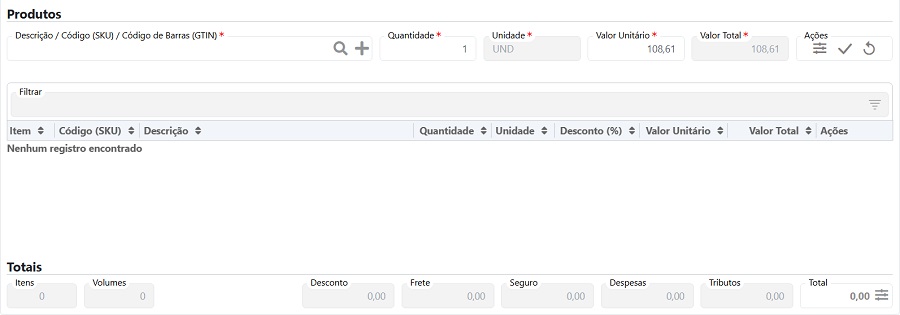
Na parte inferior da aba principal, temos a opção Produtos. Nela, podemos pesquisar o produto que desejamos lançar. Você pode pesquisar por nome do produto, SKU ou código de barras, que o sistema fará uma pesquisa interna para localizar produtos que possuam essas informações cadastradas. Se o produto ainda não estiver cadastrado. Você pode realizar o cadastro diretamente pela própria entrada clicando no . Assim, será aberta a tela de cadastro de produto.
Após localizar o produto, informe a quantidade, o valor unitário e clique no  para inserir o produto nessa venda. E possível fazer alteração no produto clicando no
  , para acessar a tela de ajustes do produto.
Ao inserir um produto, ele aparecerá na grade de listagem abaixo, contendo as seguintes informações:
- Item: Número que representa o produto na grade de produtos.
- Código: Código do produto no cadastro.
- Descrição: Nome do produto.
- Quantidade: Quantidade lançada.
- Unidade: Unidade de medida cadastrada para o produto.
- Desconto: Desconto aplicado ao produto.
- Valor unitário: Valor unitário de venda.
- Valor total: Valor total do produto.
- Ações: Botões de ações disponíveis para o produto.
- : Ajustes fiscais do produto. Ao clicar, você terá acesso à parte de tributação do produto.
 : Botão de edição. Permite editar o produto, retornando-o para a linha de inserção.
 : Botão de exclusão. Remove o produto da venda.

Observação: Caso o seu produto possua controle de lote e você deseje informar o código do lote, além das datas de fabricação e vencimento, é possível preencher essas informações durante a inserção do produto ou, após inseri-lo, clicar no botão para abrir a tela de ajustes do produto.
Com essas informações lançadas, você já pode clicar no botão  para salvar sua entrada de produtos. Porém, existem algumas outras informações que também podem ser preenchidas em outras abas do sistema, caso necessário.
Aba Transporte
Nessa aba você pode selecionar ou cadastrar o transportador relacionado à entrada de produtos.
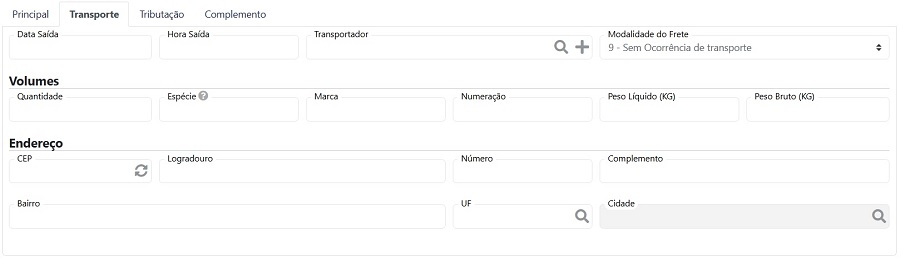
- Data saída: Data em que o veículo saiu da origem.
- Hora saída: Hora em que o veículo saiu da origem.
- Transportador: Informe o responsável pelo transporte da mercadoria clicando no
 . Caso queira cadastrar um novo transportador, clique no .
 - Modalidade do frete: Aqui você seleciona qual foi a modalidade de frete utilizada no transporte.
Dentro da aba Fornecedor também temos opções para preencher informações relacionadas ao volume e ao endereço de entrega.
- Informações de volume: Quantidade, Espécie, Marca, Numeração, Peso líquido, Peso bruto e Endereço de Entrega.
- Informações de endereço: CEP, Logradouro, Número, Complemento, Bairro, UF e Cidade.
Aba Tributação
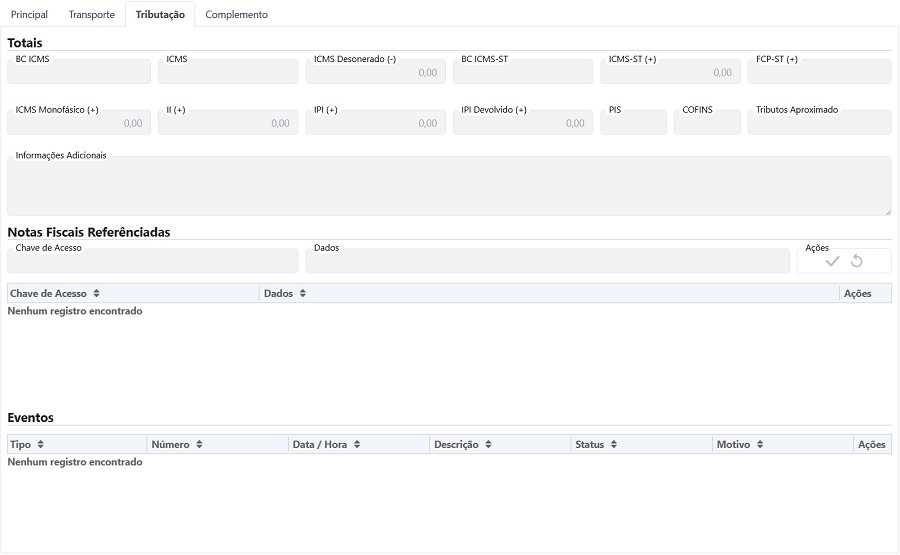
Na aba Tributação, você tem a opção de preencher informações tributárias. Porém, essa aba é utilizada somente para saída de produtos, criação de nota fiscal complementar ou notas de devolução.
Aba Complemento
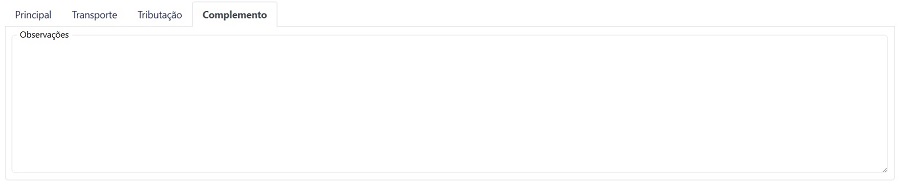
Na aba Complemento, você pode preencher informações adicionais sobre a venda ou inserir observações escritas relacionadas ao documento.