
#ARTIGO: 5387
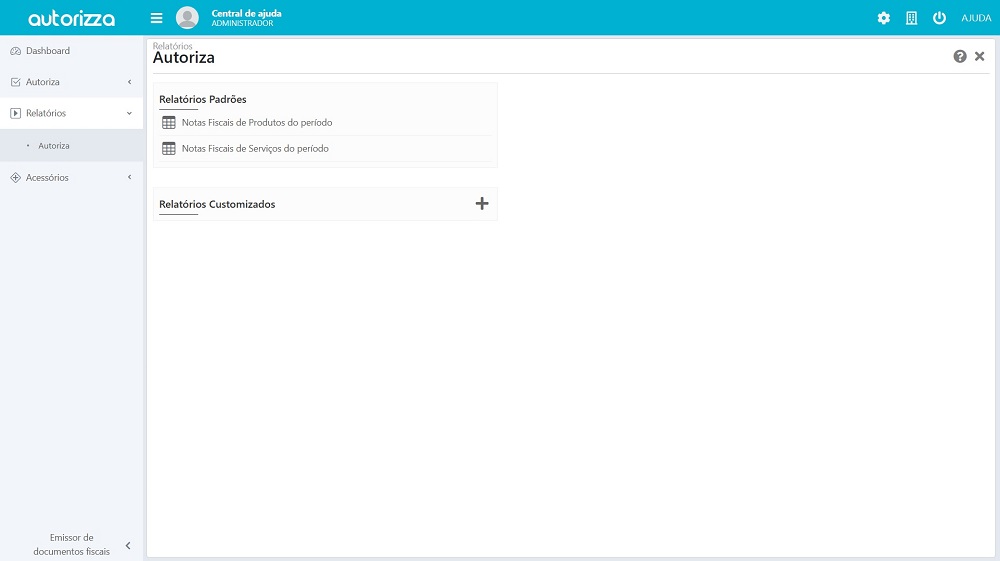
Com a tela de relatórios aberta, você terá a opção de visualizar relatórios padrão e relatórios customizados.
Como solicitar a geração do relatório
Na tela de relatórios, existe a opção chamada relatórios customizados.

 , para abrir a tela de customizações do relatório.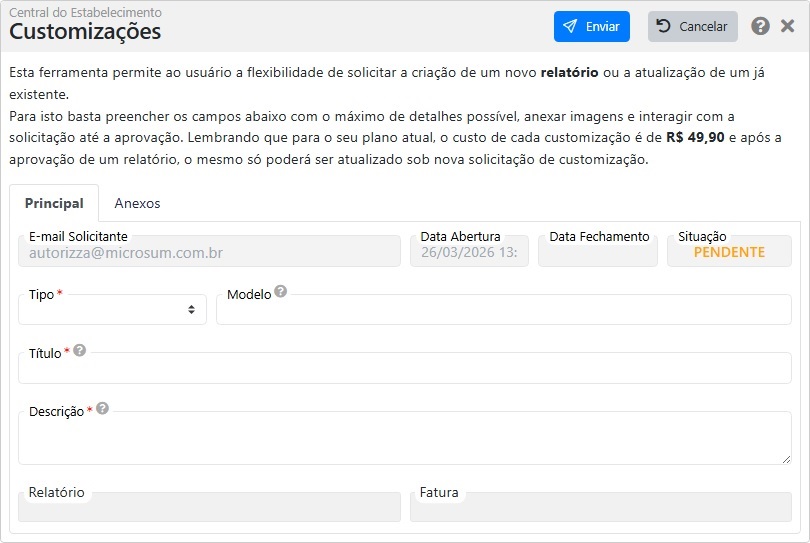
Para fazer a solicitação, o processo é dividido em duas abas: Principal e Anexos.
Aba principal
Nesta aba, você deve preencher as informações básicas do relatório:
- Tipo: selecione se será uma atualização de um relatório já existente ou a criação de um novo.
- Modelo: informe um relatório já existente que pode servir como base para o novo.
- Título: defina um nome para o relatório.
- Descrição: descreva detalhadamente o que você deseja no relatório. Quanto mais informações, melhor será o entendimento.
Aba anexos
Nesta aba, você pode enviar imagens nos formatos .jpg ou .png como exemplo do modelo desejado, facilitando a compreensão da sua solicitação.
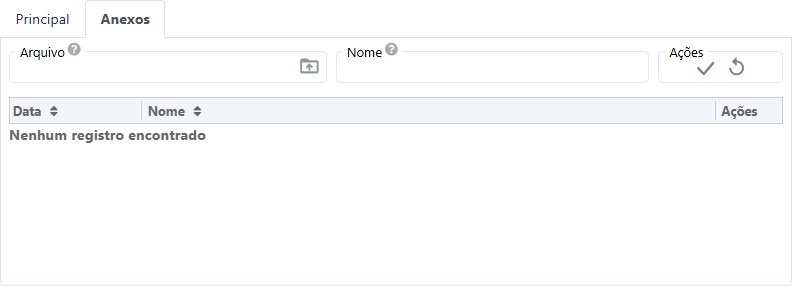
Para anexar um arquivo:
- Clique no botão
 .
. - Selecione o arquivo desejado.
- Informe um nome para o arquivo.
- Clique no botão
 para enviar.
Após o envio, o arquivo será exibido na lista abaixo.
Com todas as informações preenchidas, basta clicar em  para concluir a solicitação do relatório.
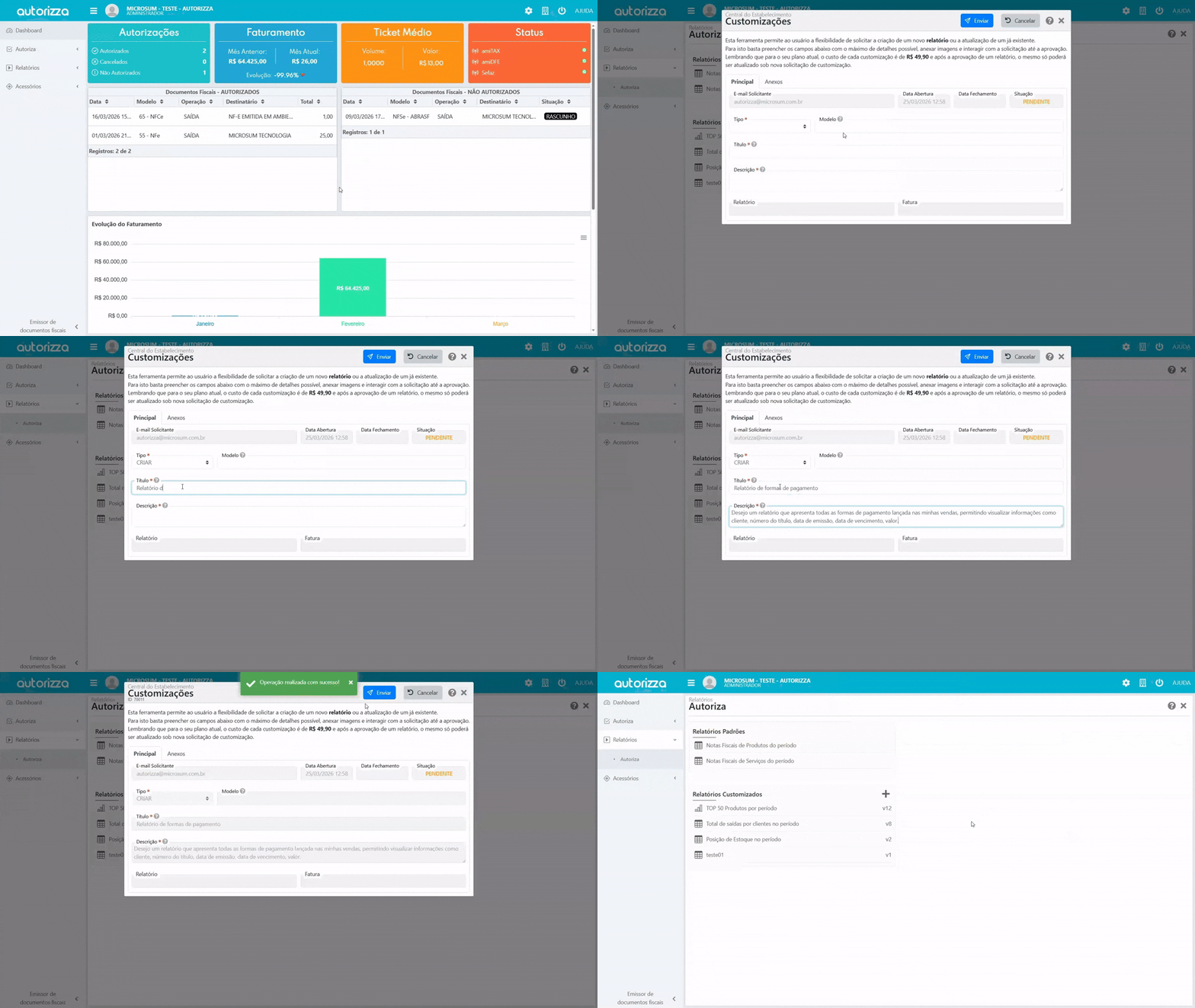
Pronto! Seu relatório foi solicitado. Agora, basta aguardar as atualizações sobre o andamento da solicitação, que podem levar entre 15 a 60 dias.
Consultar solicitações e fazer o pagamento
Com a solicitação de relatório realizada, você pode acompanhar o andamento acessando o menu superior. Clique no botão  para abrir a janela (pop-up).
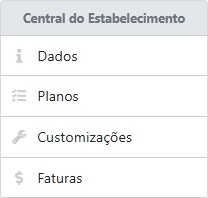
Agora, basta clicar em customizações. Será exibido um relatório com todas as customizações que já foram solicitadas.
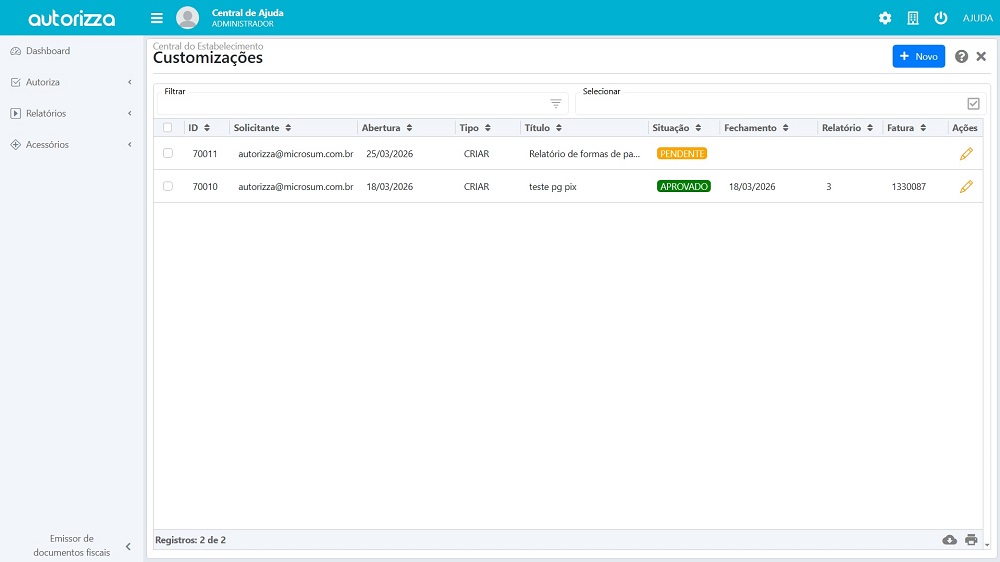
Aqui você pode acompanhar todas as solicitações de relatórios feitas pela sua empresa. Serão exibidas informações como: código da solicitação de customização (ID), responsável pela solicitação, data de abertura, tipo, título, situação, data de finalização (fechamento), código do relatório, código da fatura gerada e os botões de ações.
No campo situação, é possível verificar o status da solicitação, que pode ser pendente, aprovado ou cancelado.
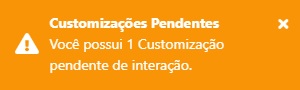
Caso você já tenha feito uma solicitação de relatório customizado e ela esteja pendente de interação, ao entrar no sistema você será notificado.
Com a solicitação realizada, você passará por algumas etapas até a finalização deste relatório. Durante esse processo, a equipe da Microsum poderá criar solicitações ou pedir novas informações necessárias para a elaboração do relatório.
Todas as atualizações serão notificadas automaticamente ao acessar o sistema ou pela tela de customizações, localizada acima.
Nesta etapa, você deverá localizar o relatório solicitado é clicar no  para abrir a tela de customizações. Nela, estarão disponíveis todas as informações já adicionadas, tanto na aba principal quanto nos anexos.
Já na aba Interações, ficará centralizada toda a comunicação entre a equipe da Microsum e a sua equipe, acompanhando o andamento do relatório até sua finalização e aprovação.
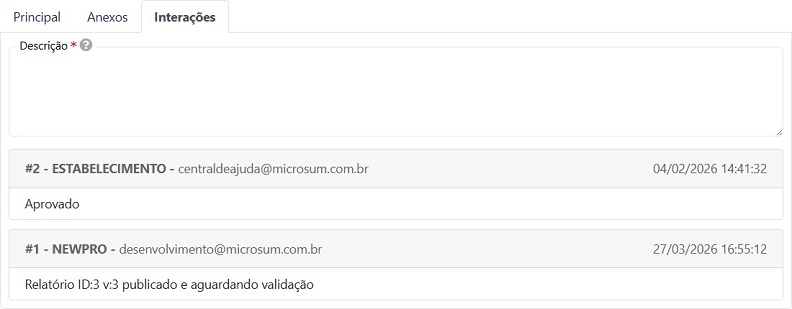
Nessa tela estarão disponíveis todas as informações enviadas pela equipe da Microsum. Caso o status do relatório apareça como “Publicado e aguardando validação”, basta acessar a página de relatórios e abrir o relatório customizado disponível para validação.
Após revisar as informações, se estiver tudo correto, confirme a aprovação diretamente nesta tela informando que o relatório foi aprovado, e clique em .
Com a aprovação concluída, a fatura será gerada automaticamente para realização do pagamento. Depois disso, o relatório estará liberado para utilização.
