
#ARTIGO: 4219
Atualmente, as informações do sistema são exibidas em grades que organizam os dados de cada tipo de entidade. Nessas grades, cada coluna representa uma informação relacionada à entidade selecionada.
Com o objetivo de proporcionar mais praticidade e flexibilidade no dia a dia, o Autorizza permite personalizar as principais grades do sistema, possibilitando adicionar, remover e reorganizar colunas conforme a necessidade do usuário. Dessa forma, é possível priorizar as informações mais importantes e otimizar o fluxo de trabalho de acordo com cada operação.
Como configurar as tabelas
Para realizar a configuração, clique no  , localizado no canto superior direito da tela. Ao clicar, será exibida a tela de configurações.
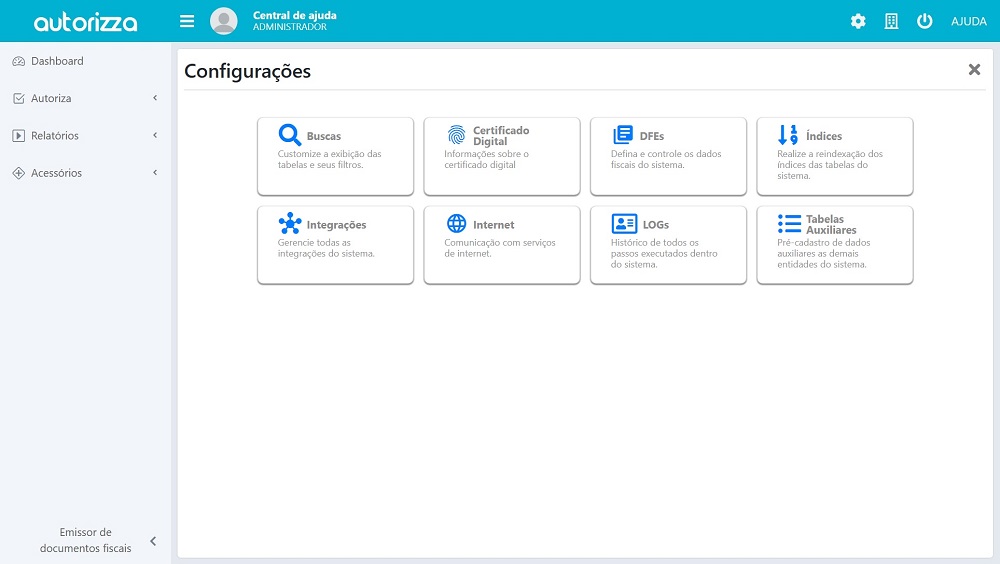
Com a tela de configurações aberta, podemos agora clicar no botão  . Para abrir a tela de customização.
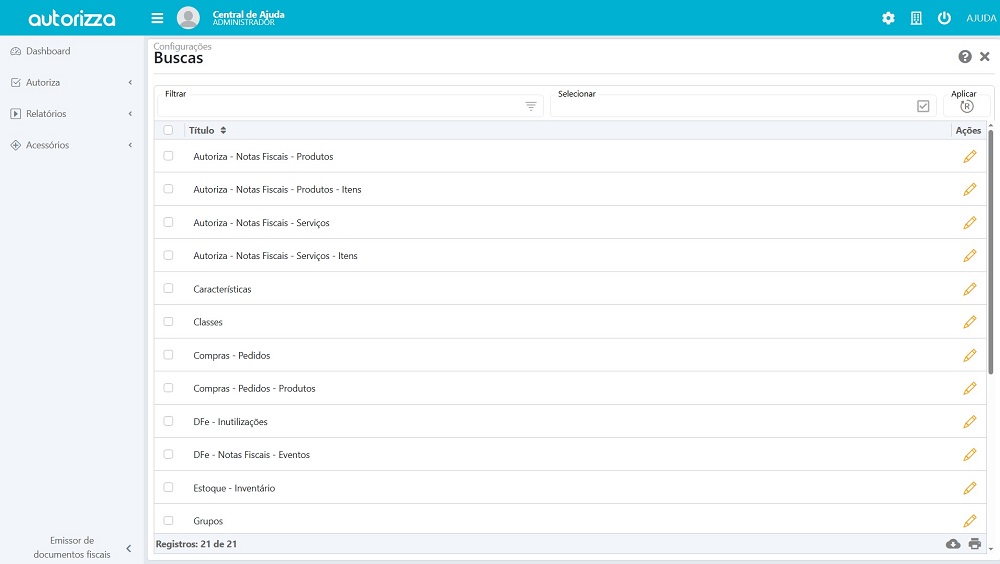
Na tela de buscas, podemos localizar a tabela que desejamos alterar e clicar no botão  para abrir a tela de configuração das buscas.
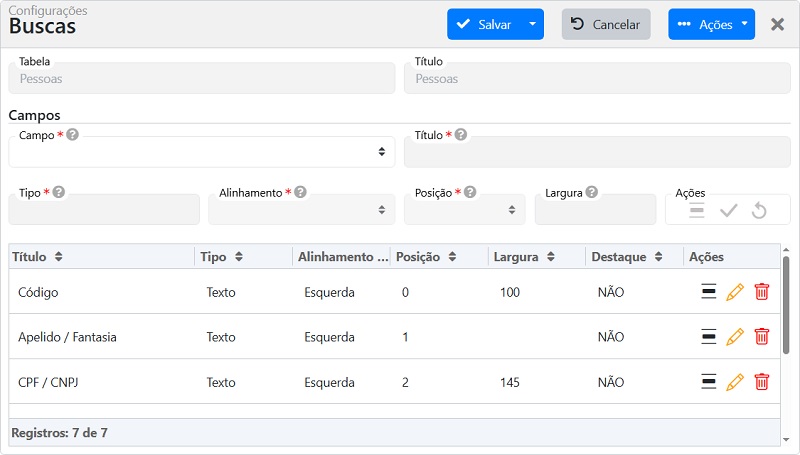
Agora podemos realizar a configuração e organização da tabela da forma desejada. Nessa tela é possível adicionar ou remover colunas, alterar a ordem das colunas, ajustar o tamanho, definir o alinhamento das informações e também configurar cores para determinados dados exibidos na tabela, quando aplicável.
Vamos entender as informações dos campos:
- Tabela: Nome da tabela que você esta fazendo edição (Não pode ser alterado).
- Título: Título da tabela em que a edição esta sendo feita (Não pode ser editado).
- Campo: Coluna que esta sendo feito a inclusão na tabela ou edição.
- Título: O nome que essa coluna aparece na tabela.
- Tipo: Se essa coluna e texto, numérico…
- Alinhamento: Permite alterar o alinhamento das informações na coluna.
- Posição: Alterar a posição da coluna na tabela.
- Largura: Define o tamanho que essa coluna vai ter na tabela.
Como adicionar uma coluna
Adicionar uma nova coluna na tabela é um processo simples.
Primeiramente, no campo campo, selecione qual informação deseja exibir na tabela. Em seguida, no campo título, informe o nome que essa coluna terá na grade.
Depois, configure as demais informações da coluna:
- Alinhamento: Define se o conteúdo ficará alinhado à esquerda, ao centro ou à direita.
- Posição: Define em qual ordem a coluna será exibida na tabela.
- Largura: Permite definir o tamanho da coluna. Caso deseje que ela tenha tamanho variável, basta deixar esse campo vazio.
- Caso a largura seja definida como 0, a coluna não será exibida na tabela, porém continuará disponível para utilização nos filtros de pesquisa.
Após preencher todas as informações, clique no botão  para adicionar a coluna à tabela.
Como editar uma coluna
Para editar uma coluna já adicionada, na parte inferior da tela existe uma grade contendo todas as colunas já configuradas para a tabela.
Localize a coluna desejada e clique no botão  . A coluna será carregada novamente na área de configuração. Após realizar as alterações necessárias, clique no botão para salvar as modificações.
Como editar as cores das informações da coluna
A configuração de cores permite destacar informações importantes na tabela, facilitando a visualização e identificação rápida de determinados dados.
Para realizar essa configuração, clique no botão  da coluna desejada. Será aberta a tela de destacar campo.
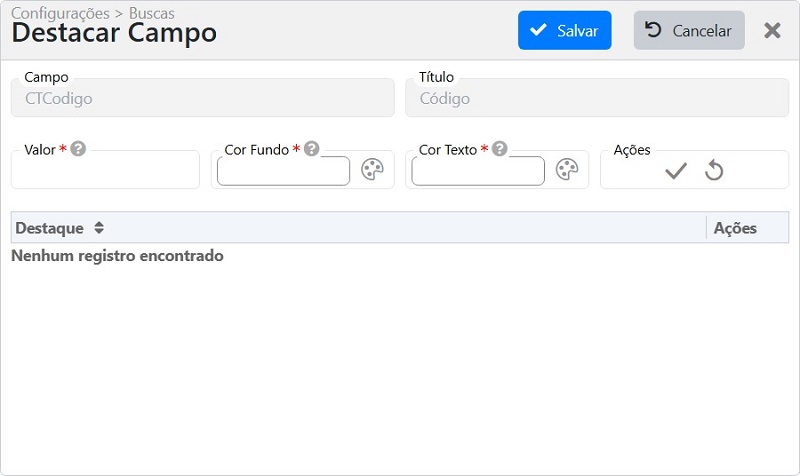
Nela, você deverá informar:
- Valor desejado: Informação que deverá ser destacada na coluna.
- Cor de fundo: Cor que será aplicada ao fundo da informação.
- Cor do texto: Cor utilizada no texto destacado.
Após configurar as cores desejadas, clique no botão para adicionar a regra de destaque.
Você pode cadastrar quantos destaques desejar para a mesma coluna. Quando finalizar todas as configurações, clique novamente no botão  para salvar as alterações.
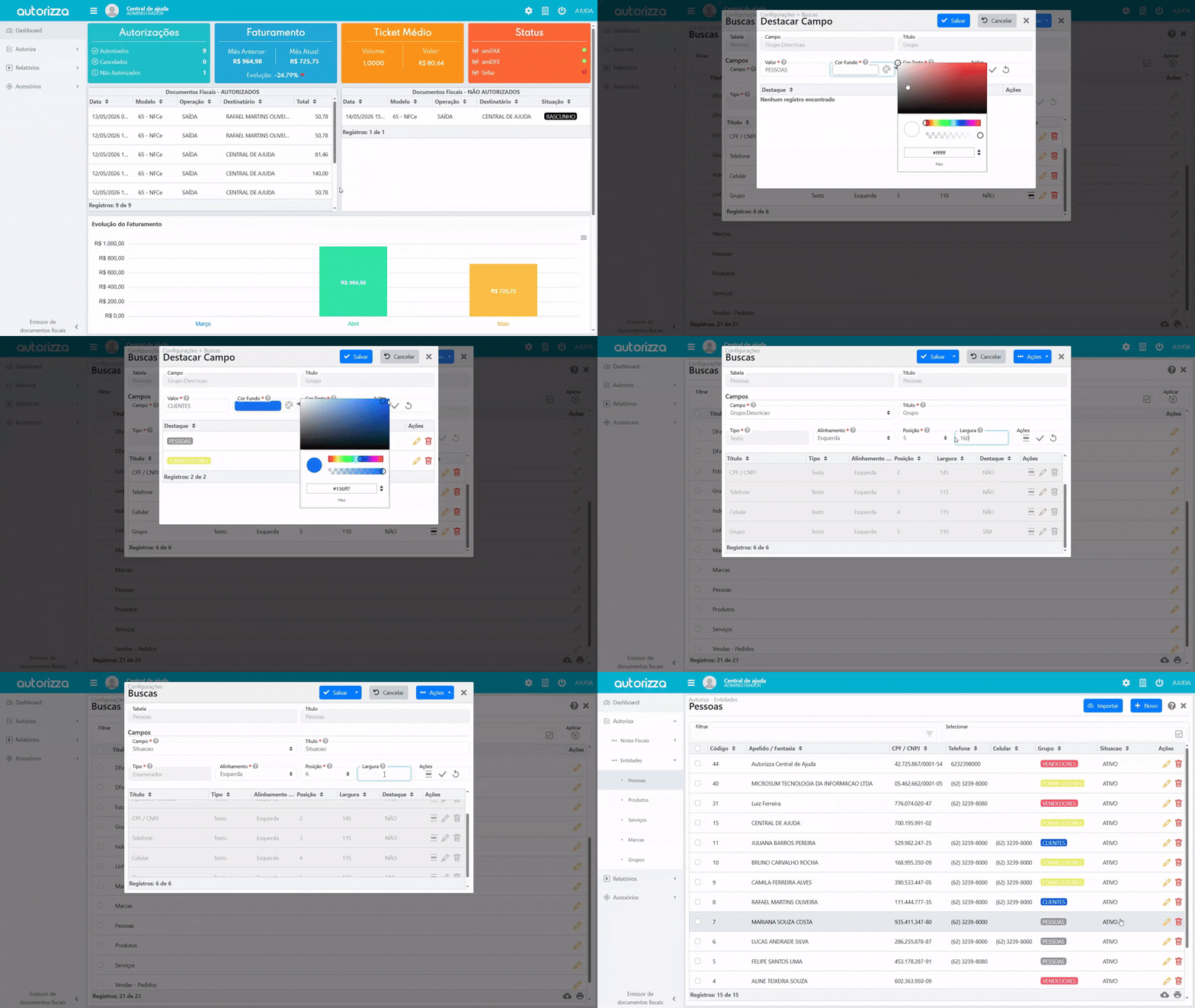
Com todas as configurações feitas, clique no botão  para salvar as alterações realizadas. As modificações já estarão disponíveis para visualização na tabela.
