
#ARTIGO: 5524
Neste artigo, você vai aprender como realizar o cadastro de serviços.
Como cadastrar serviço
Para realizar o cadastro de um serviços, vá até o menu lateral esquerdo e siga o caminho Autoriza > Entidades > Serviços.
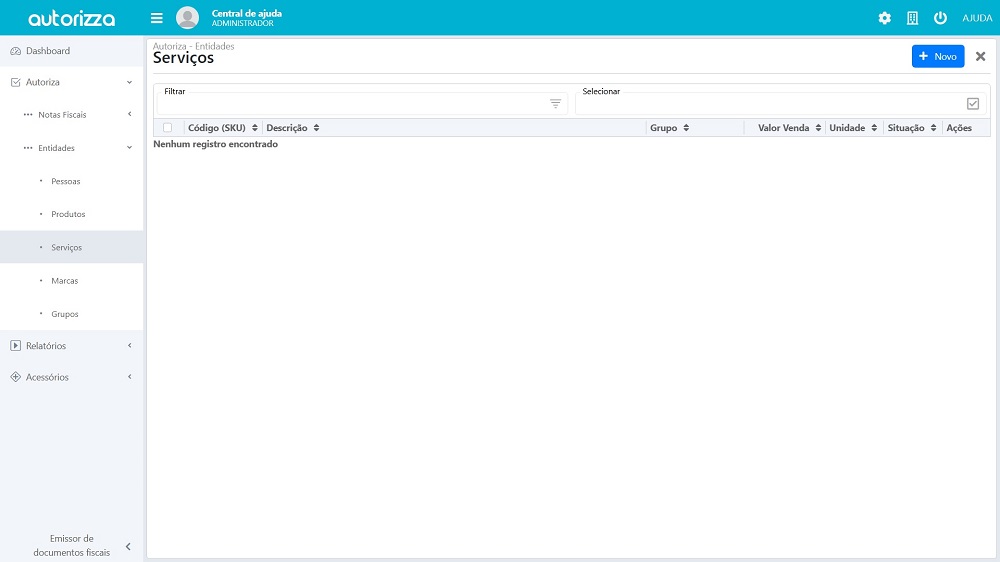
Ao abrir a tela de serviços, será exibida uma lista com todos os serviços já cadastrado caso tenha.
Para cadastrar um novo serviços, clique em  para abrir a tela de cadastro.
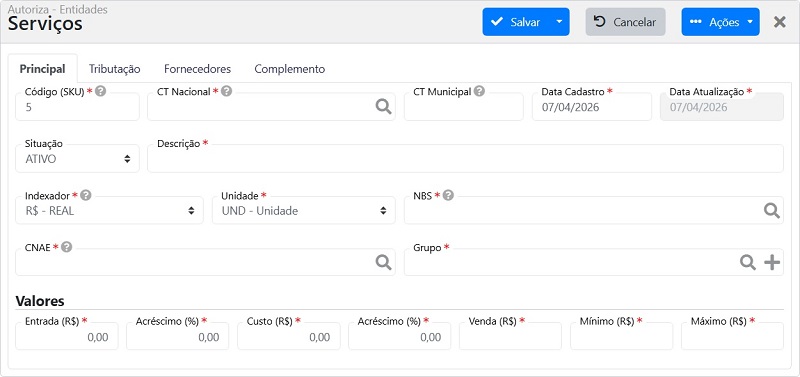
Vamos detalhar os campos do cadastro de serviço, explicando a função de cada um para garantir um melhor entendimento e o uso correto das informações. Alguns campos possuem um ícone de  , que serve como ajuda: ao passar o mouse ou clicar, é exibida uma explicação sobre o que deve ser preenchido em caso de dúvida. Os campos marcados com * são obrigatórios.
Além disso, o cadastro é dividido em 4 abas: Principal, Tributação, Fornecedores e Complemento.
Aba principal
A aba principal é onde estão localizadas todas as informações de identificação do serviço.
A seguir, vamos detalhar cada um deles. Caso tenha dúvidas sobre informações tributárias relacionadas ao seu tipo de serviço, recomendamos entrar em contato com o seu contador.
Identificação
- Código (SKU): Identificador único do serviço, gerado automaticamente pelo sistema de forma sequencial.
- CT Nacional: Código Tributário Nacional do serviço que está sendo cadastrado. Esse código define regras gerais de tributação, como impostos, taxas e contribuições.
- CT Municipal: Código Tributário Municipal, que representa o conjunto de leis que regulamenta impostos (como IPTU e ISS), taxas e obrigações dos contribuintes dentro de um município.
- Data de cadastro: Data em que o cadastro está sendo inserido no sistema, podendo ser alterada manualmente.
- Data de atualização: Atualizada automaticamente sempre que houver alguma alteração no cadastro. Não é possível editá-la manualmente.
- Situação: Define se o serviço está ativo ou inativo.
- Descrição: Nome completo do serviço.
- Indexador: Define a moeda padrão utilizada no serviço. Por padrão, o sistema utiliza o Real (R$).
- Unidade: Unidade de medida do serviço. Por padrão, recomenda-se utilizar Serviço [SEV]. Caso não encontre ou queira cadastrar uma nova unidade, clique aqui.
- NBS: A NBS (Nomenclatura Brasileira de Serviços) é um código de 9 dígitos que padroniza a identificação de serviços.
- CNAE: Código Nacional de Atividade Econômica. Define a atividade da empresa e deve estar alinhado com o serviço prestado.
- Grupo: Permite selecionar um grupo padrão para organização dos serviços. Caso deseje criar ou configurar grupos específicos, consulte o artigo de cadastro de grupos.
Observações: Os campos que contêm o botão  e não possuem o botão
  pertencem às tabelas auxiliares do sistema. Caso não encontre a informação desejada para inserir no serviço, clique aqui para atualizar as tabelas auxiliares.
Valores
- Entrada: Valor bruto do custo do serviço para a empresa.
- Acréscimo % (Custo): Percentual aplicado sobre o valor de entrada para compor o custo total.
- Custo: Valor final do serviço para a empresa, já considerando os acréscimos.
- Acréscimo % (Venda): Percentual aplicado sobre o custo para definir o preço de venda.
- Venda: Preço final do serviço para o cliente.
- Mínimo: Valor mínimo permitido para venda.
- Máximo: Valor máximo permitido para venda.
Aba tributação
A aba tributação permanece vazia por padrão. No sistema Autorizza, a tributação é configurada automaticamente com base nas informações preenchidas na aba principal.

Caso seja necessário configurar regras específicas de impostos para determinados serviços, clique aqui para acessar o guia de cadastro de tributação.
Aba Fornecedor
Na aba Fornecedor, você pode vincular fornecedores cadastrados no sistema que executam esse serviço.
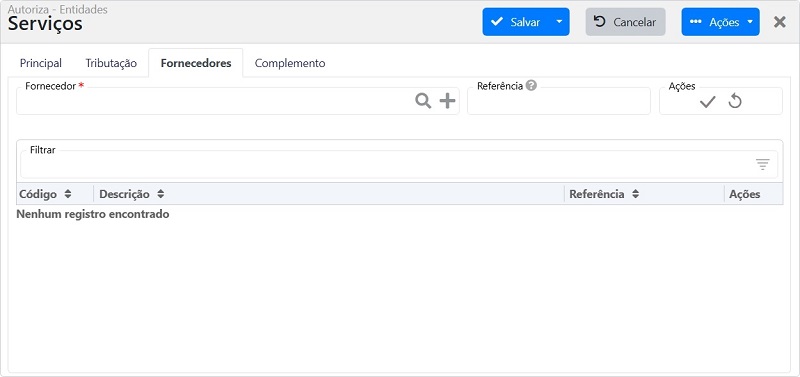
É possível selecionar mais de um fornecedor. Cada novo fornecedor adicionado será exibido na lista abaixo.
Para cadastrar um novo fornecedor, clique aqui.
Aba Complemento
Na aba Observação, você pode inserir qualquer informação adicional relevante sobre o serviço.
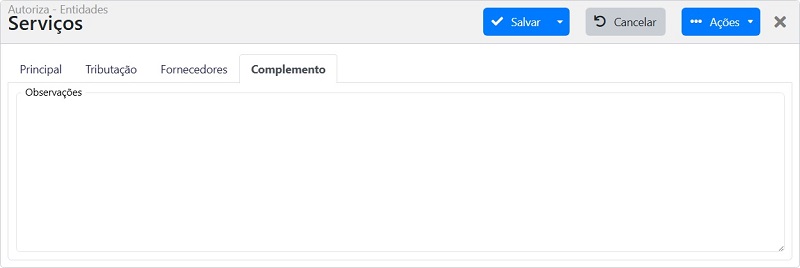
Após preencher todas as informações, basta clicar em  para concluir o cadastro do serviço.
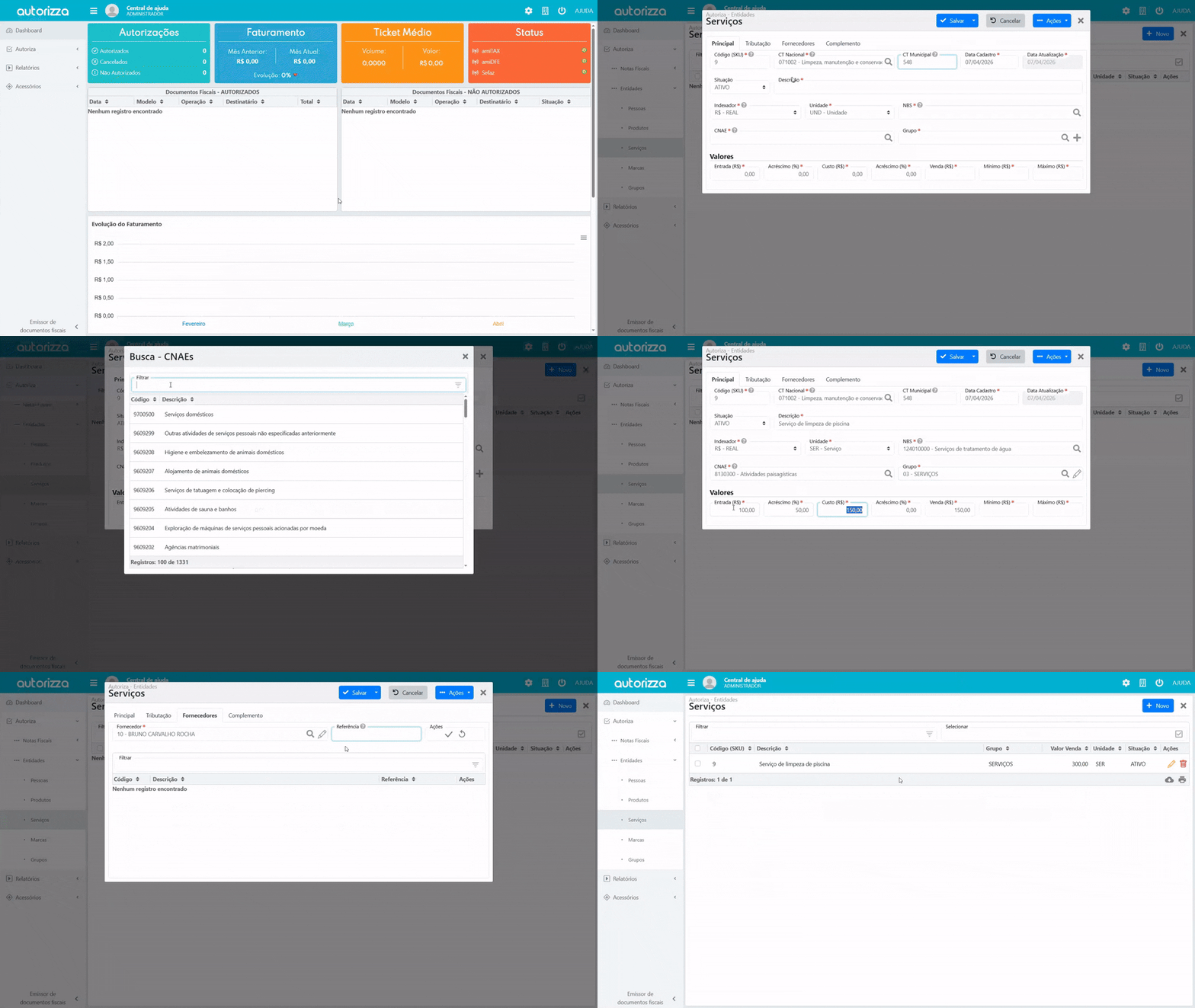
Pronto! Seu serviço estará disponível para venda.
